
E-mails não lidos: como deixá-los mais destacados
A cor do e-mail não lido vem do tema do webmail, e não há uma opção só para ela. Para destacar mais os não lidos, abra Configurações, vá em Aparência e escolha o tema Nord, Catppuccin ou Solarized, que pintam o fundo do não lido. Se quiser, deixe também os não lidos no alto da lista.
Atualizado em
Passo a passo para destacar os e-mails não lidos
Abra as Configurações
Clique na engrenagem, no alto da tela. No celular, toque em "Configurações", na barra de baixo.
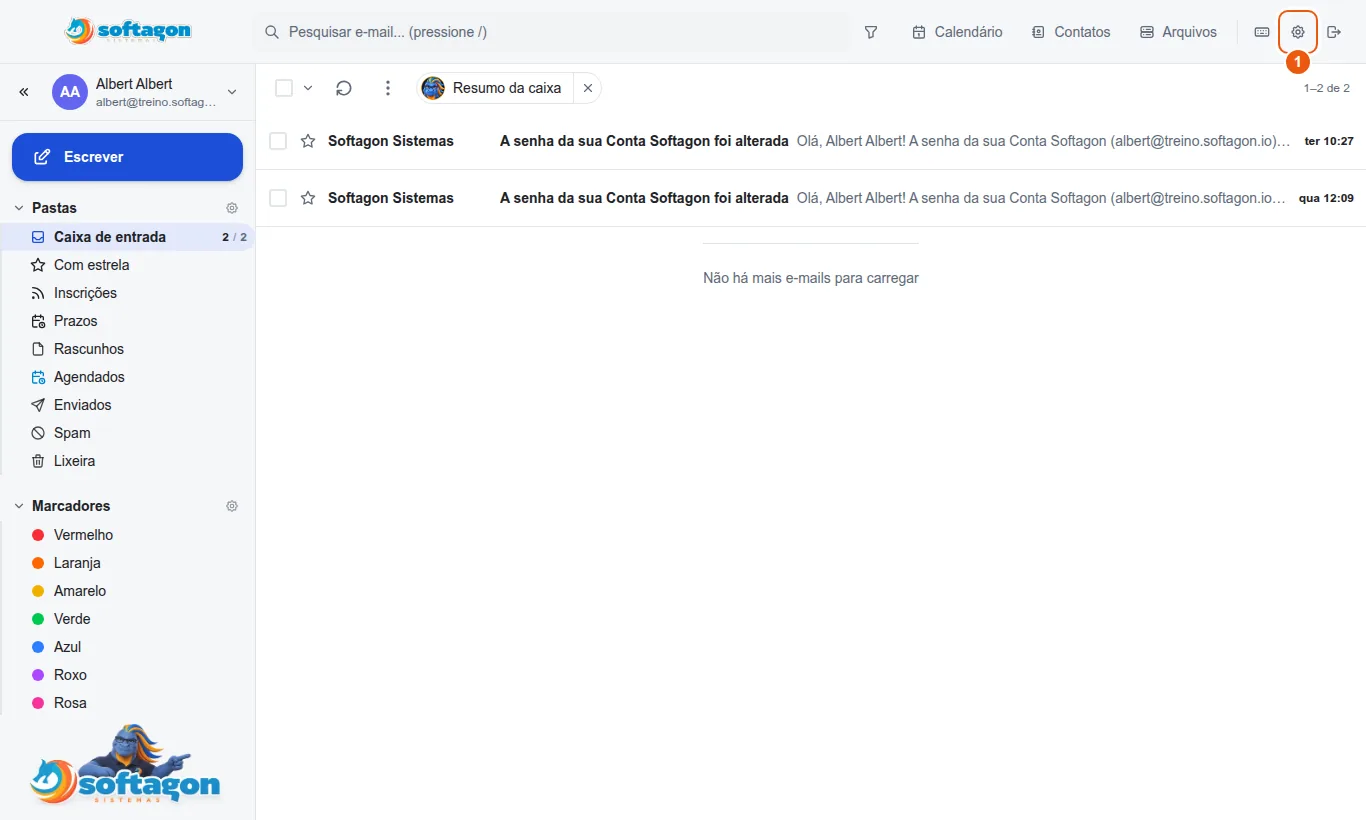
O 1 é a engrenagem: no computador, no alto da tela; no celular, "Configurações", na barra de baixo. Abra "Aparência"
Clique em "Aparência", na lista de configurações. No celular, toque em "Aparência" na lista que abre.
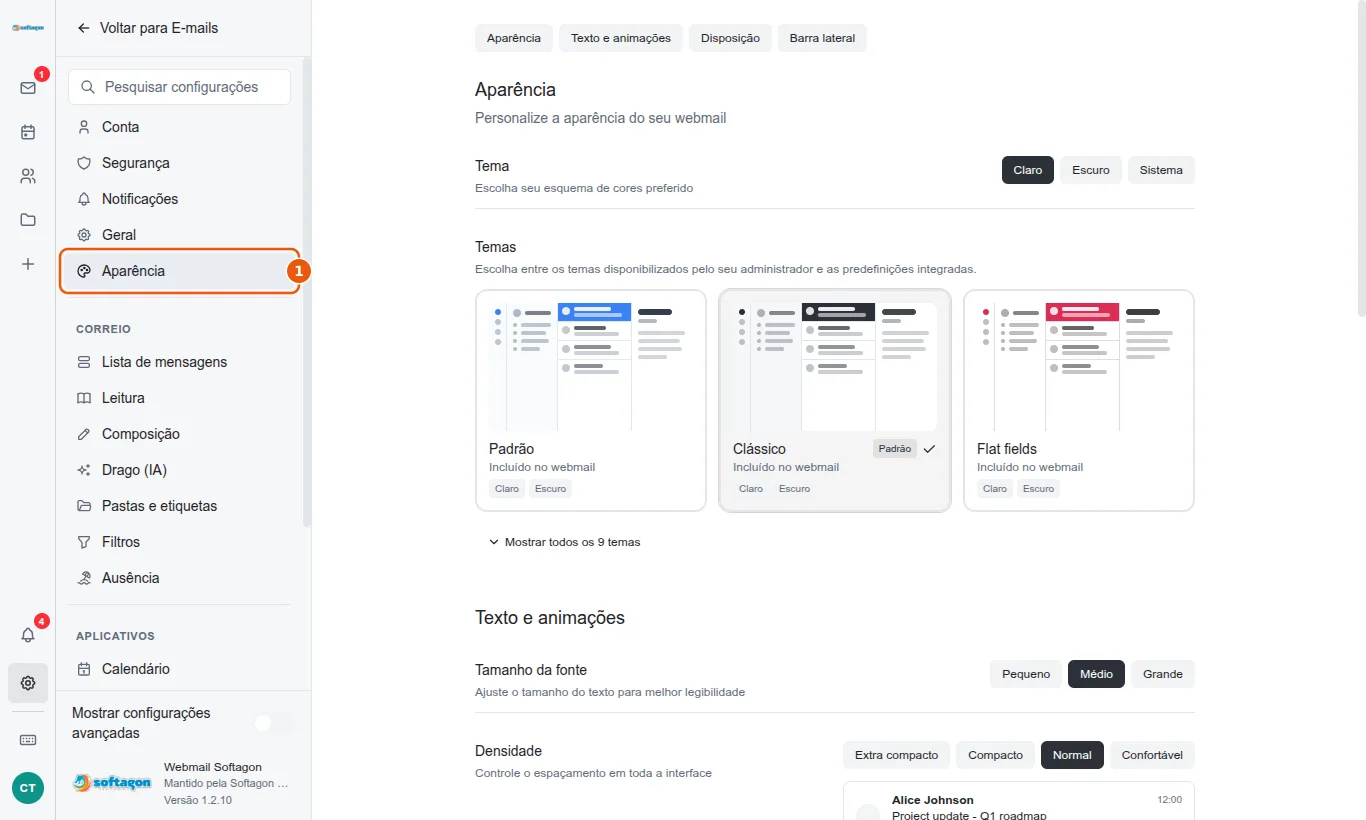
O 1 é "Aparência", na lista de configurações. Escolha um tema que destaque o não lido
Em "Temas", clique em "Mostrar todos os 9 temas", logo abaixo dos três primeiros, e escolha Nord, Catppuccin ou Solarized. Nesses três, o e-mail não lido ganha um fundo colorido, além das letras em negrito. A troca vale na hora; volte à caixa de entrada para conferir.
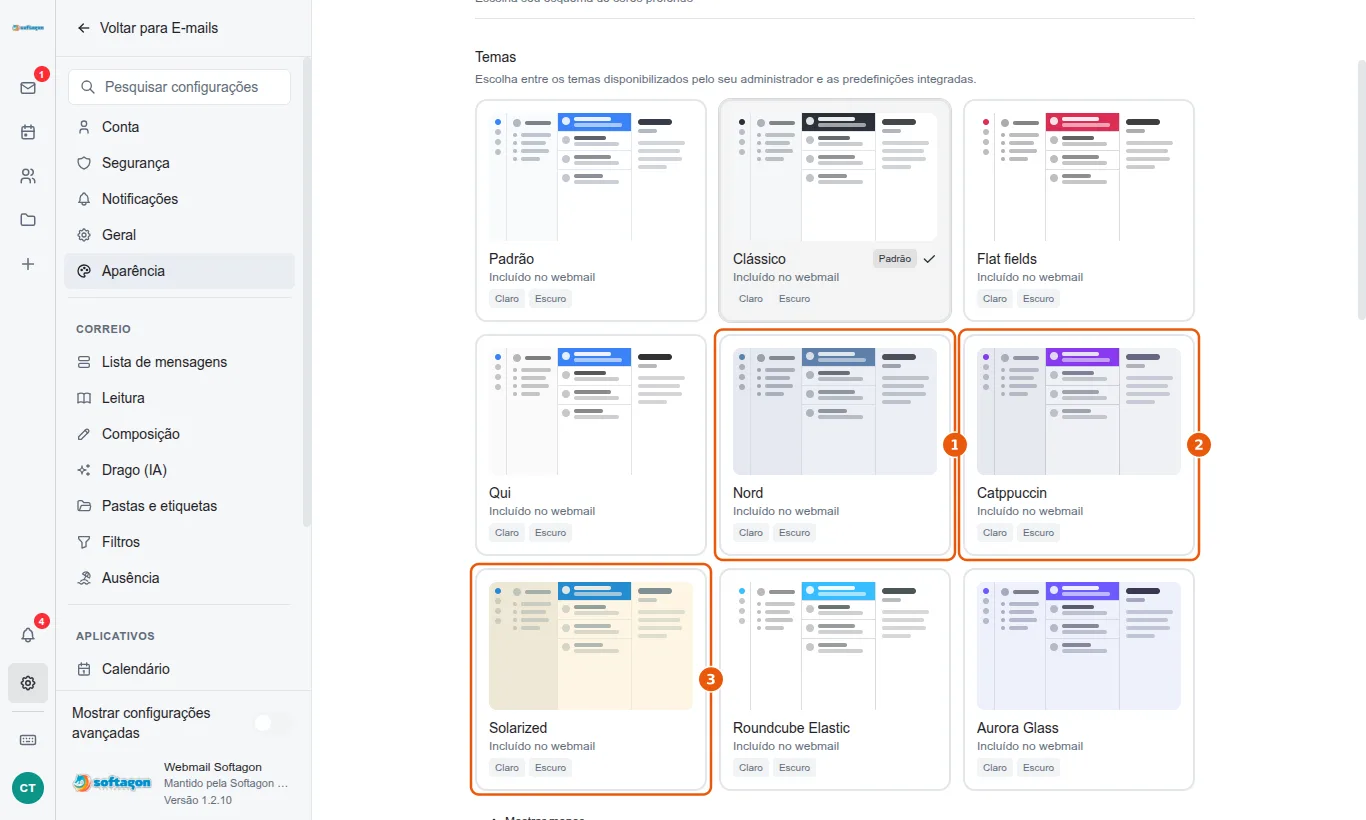
O 1 é Nord, o 2 é Catppuccin e o 3 é Solarized: os temas que mais destacam o e-mail não lido. Deixe os não lidos no alto da lista (opcional)
Em Configurações, abra "Lista de mensagens" e, em "Ordem da lista de mensagens", escolha "Não lidas primeiro". Para valer em todas as pastas, ligue "Aplicar a todas as pastas"; desligado, vale só para a Caixa de entrada.
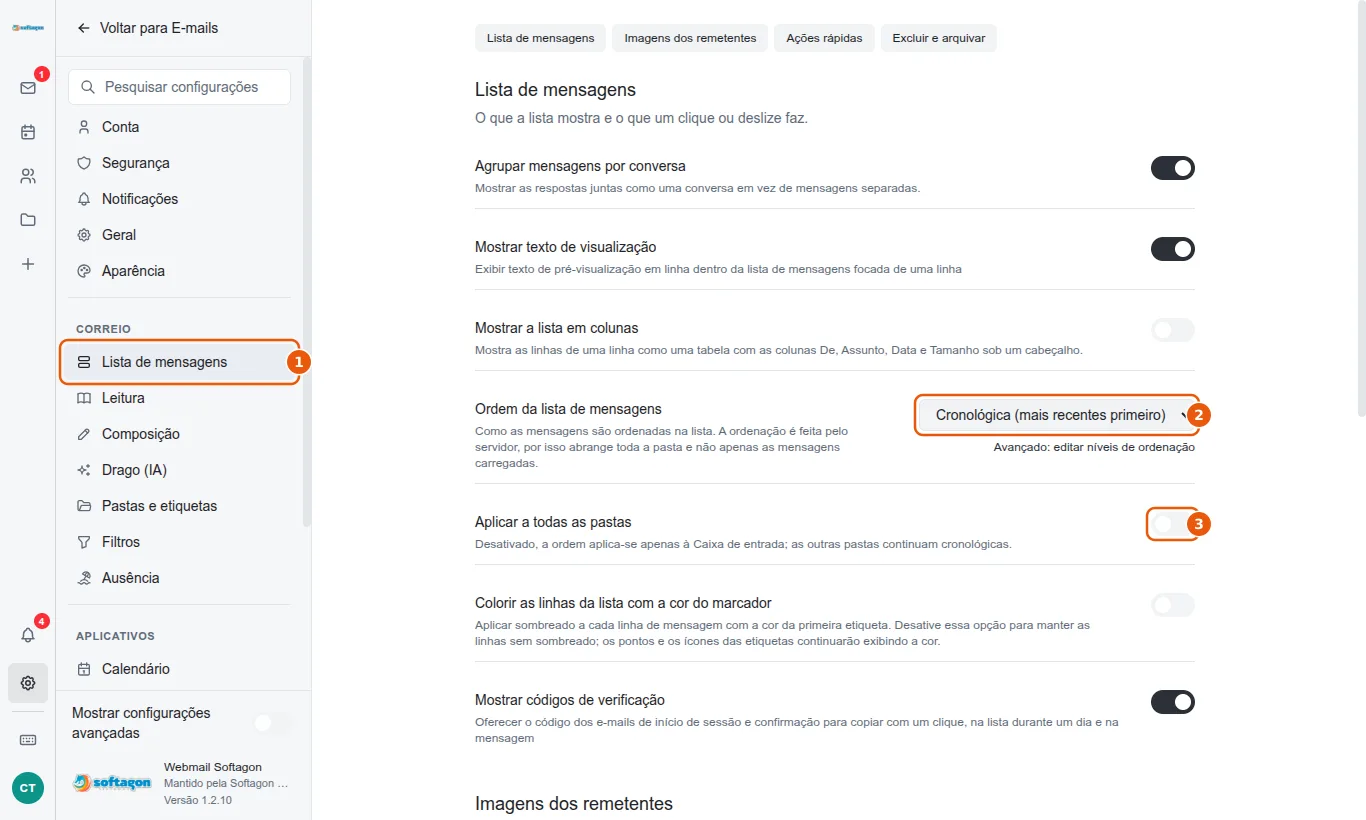
O 1 é "Lista de mensagens". O 2 é "Ordem da lista de mensagens", onde fica "Não lidas primeiro". O 3 é "Aplicar a todas as pastas".


Dá para escolher a cor do e-mail não lido?
Não. A cor do lido e do não lido vem do tema, e o webmail não tem uma opção separada para ela. Em todos os temas, o não lido fica com o remetente e o assunto em negrito; o que muda de um tema para outro é o fundo da linha.
Qual tema deixa a diferença mais clara?
Pelo fundo da linha, do mais marcado para o mais discreto:
- Nord, Catppuccin e Solarized: o não lido tem fundo colorido, e a diferença aparece logo.
- Clássico, o tema que vem escolhido, e Padrão: o lido fica cinza-claro, e o não lido, branco.
- Qui e Aurora Glass: o não lido ganha um fundo bem claro.
- Flat fields e Roundcube Elastic: a diferença fica quase só no negrito.
O tema vale no celular e nos outros computadores?
Não. O tema fica guardado no navegador em que você o escolheu. Se usa o webmail em outro computador ou no celular, escolha o tema de novo em cada um. O modo Claro, Escuro ou Sistema, que fica logo acima dos temas, acompanha a sua conta.
O e-mail fica lido assim que eu clico nele. Dá para mudar?
Sim. Em Configurações, abra "Leitura" e, em "Marcar como lido", escolha "Após 3 segundos", "Após 5 segundos" ou "Nunca". Assim, uma olhada rápida não tira o e-mail da lista de não lidos.
Como marco um e-mail como não lido de novo?
Passe o mouse sobre o e-mail na lista e clique em "Marcar como não lido". Com o e-mail aberto, clique no envelope da barra de botões, no alto; se ele não couber na tela, fica no menu de três pontos. O e-mail volta a aparecer em negrito e conta de novo no número de não lidos da pasta.
Precisa de ajuda com a sua caixa? Fale com o responsável pelo e-mail na sua instituição ou empresa. É ele quem envia convites, libera o acesso da rede e cuida das caixas.
Leia também
Marcadores (etiquetas) coloridos
Marque os e-mails com etiquetas coloridas para achá-los depois.
Instalar o aplicativo do webmail
No lugar do Outlook: sem loja, com aviso de e-mail novo.
Não resolveu? Fale com o suporte
Se o guia não bastou, a equipe da Softagon atende pelo WhatsApp e pelo e-mail de suporte.
Fale com o suporte