
Como usar o Drago, o assistente de IA do e-mail institucional
O Drago é o assistente de IA do webmail: resume a conversa e a caixa, destaca prazos e escreve e ajusta respostas. Ele funciona com o interruptor "Usar o Drago" ligado, em Configurações, Drago (IA). Tudo o que ele gera é uma ajuda para você revisar: confira nomes, valores e, principalmente, datas e prazos, porque o prazo é uma estimativa pelos feriados nacionais e do estado, e o seu município pode ter feriado próprio.
Atualizado em
Passo a passo para usar o Drago, o assistente de IA do webmail
Confira se o Drago está ligado
No webmail, abra Configurações e escolha Drago (IA). O interruptor "Usar o Drago" liga e desliga o assistente: desligado, nada do seu e-mail vai para a IA e os botões do Drago somem. Na mesma tela ficam as opções "Sugerir respostas" e "Responder perguntas na busca".
Veja o resumo da caixa
Na caixa de entrada, use o botão "Resumo da caixa". O Drago lê a Entrada dos últimos 7 dias e diz o que precisa de você.
Leia o resumo de uma conversa
No computador, abra uma conversa. Com 3 mensagens ou mais, o Resumo do Drago aparece sozinho no topo; nas outras, use o botão "Resumir esta conversa". O bloco "Para você" lista o que cabe a você, e "Adicionar às tarefas" guarda o item na sua lista. No campo de pergunta, você pode perguntar algo sobre a conversa.
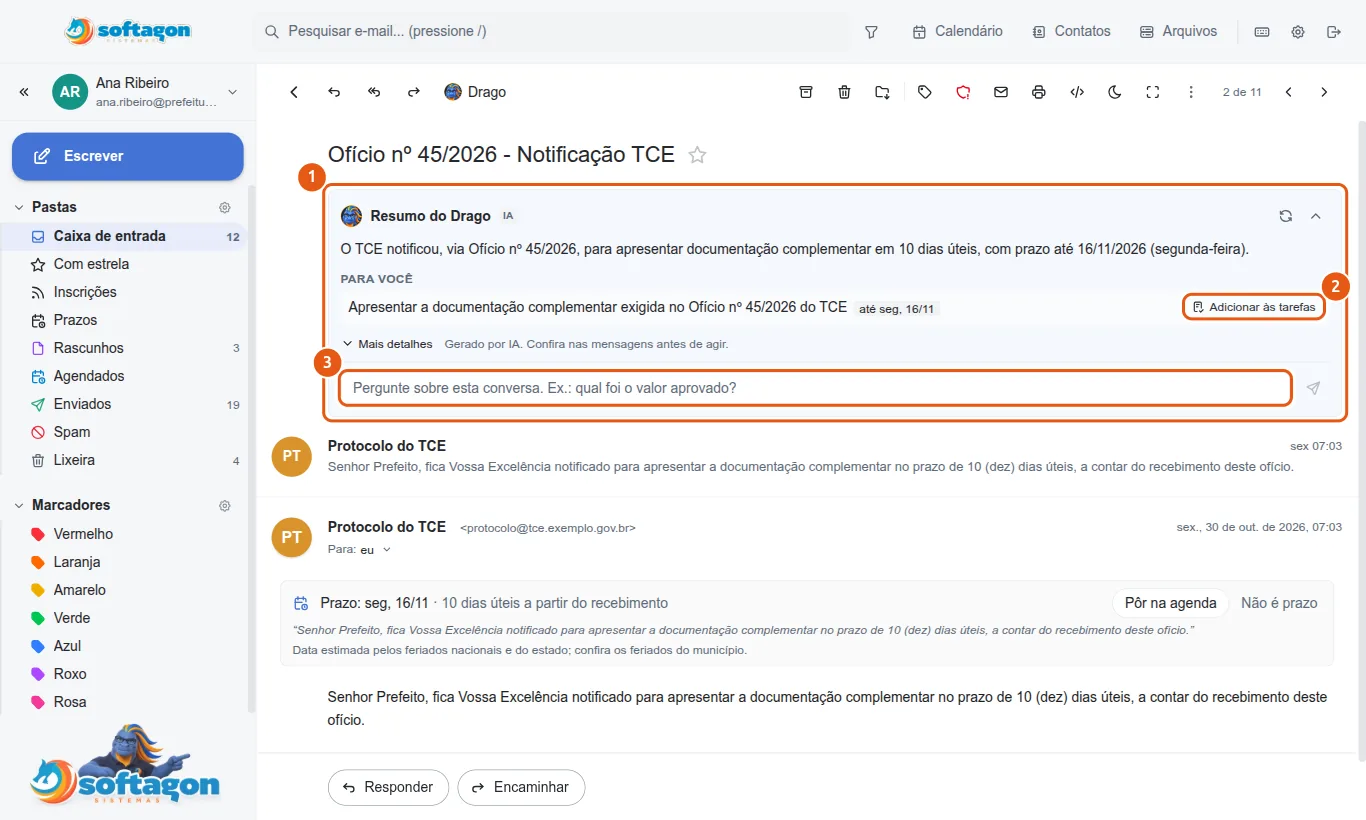
O 1 é o cartão "Resumo do Drago", no topo da conversa. O 2 é o botão "Adicionar às tarefas", no bloco "Para você". O 3 é o campo "Pergunte sobre esta conversa". O cartão avisa: "Gerado por IA. Confira nas mensagens antes de agir". Confira o prazo que o Drago encontrou
Quando o e-mail traz um prazo, a conversa mostra o cartão "Prazo", com a data, o trecho do e-mail que a originou e dois botões: "Pôr na agenda" e "Não é prazo". A data é uma estimativa pelos feriados nacionais e do estado. Confira os feriados do seu município antes de pôr na agenda. Para criar um evento de um e-mail sem prazo detectado, abra o Drago pelo botão no topo da conversa e escolha "Criar evento a partir deste e-mail".
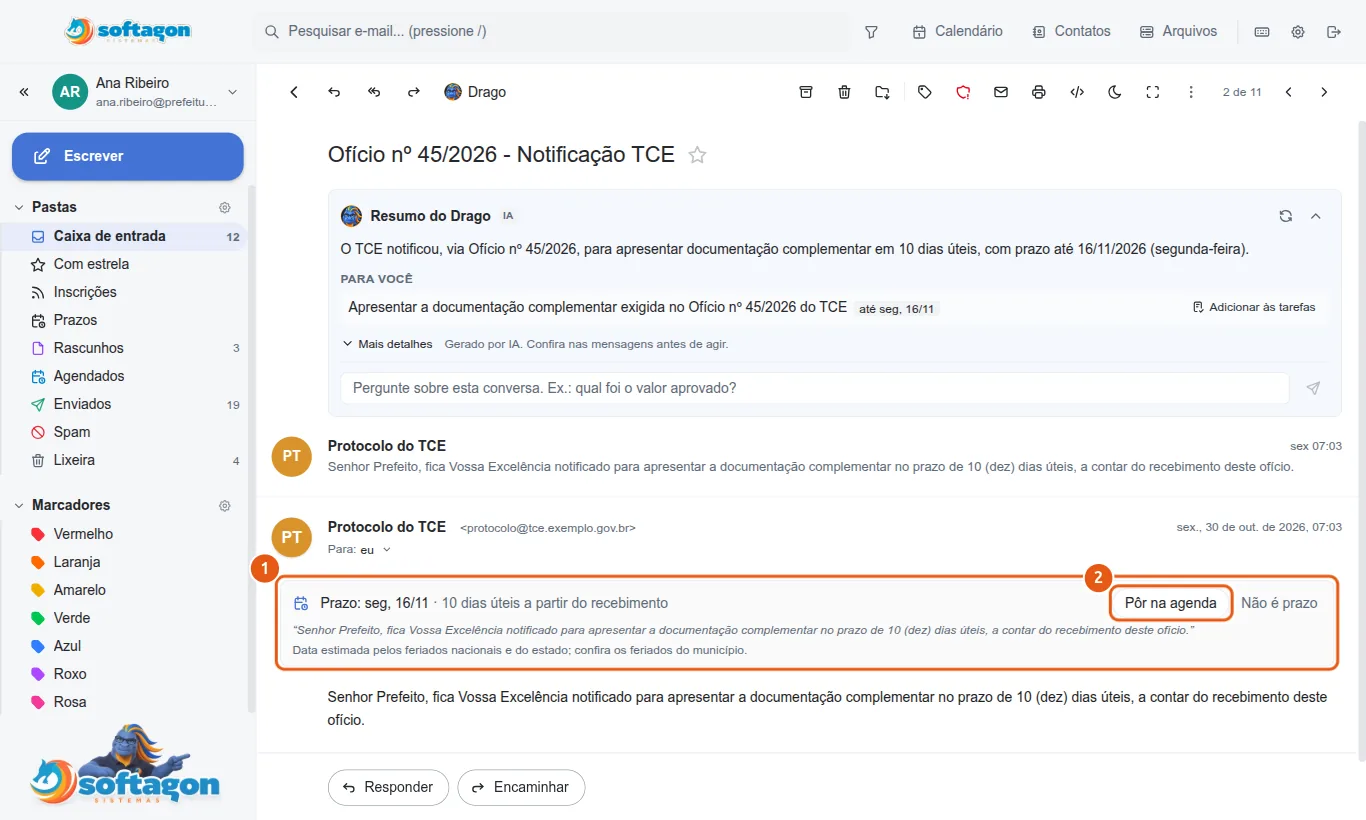
O 1 é o cartão de prazo: a data, o trecho citado e a nota "Data estimada pelos feriados nacionais e do estado; confira os feriados do município". O 2 é o botão "Pôr na agenda", ao lado de "Não é prazo". Escreva uma resposta com o Drago
No editor da mensagem, use o botão "Escrever com o Drago", na barra do editor. No campo "O que você quer responder?", diga em poucas palavras o que quer dizer e use o botão "Criar". O texto aparece no corpo do e-mail. Depois ajuste com Formalizar, Encurtar, Detalhar, Mais cordial, Revisar, Sugerir horários ou Escrever outro do zero, ou escreva em "Peça uma mudança" e use "Aplicar".
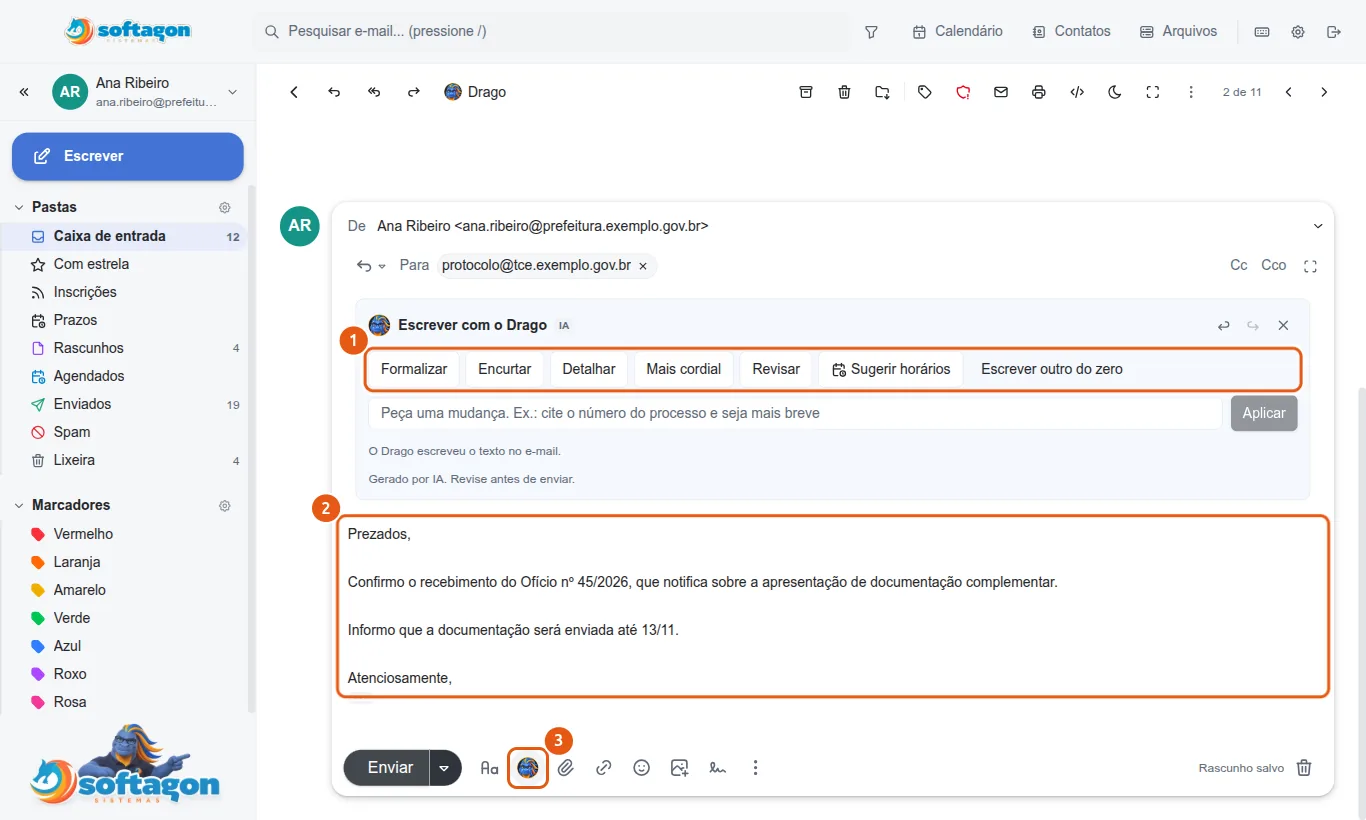
O 1 são os ajustes: Formalizar, Encurtar, Detalhar, Mais cordial, Revisar, Sugerir horários e Escrever outro do zero. O 2 é o texto gerado, no corpo do e-mail. O 3 é o botão "Escrever com o Drago", na barra do editor. O aviso diz: "Gerado por IA. Revise antes de enviar". Revise antes de agir ou de enviar
Toda saída do Drago traz o aviso "Gerado por IA. Confira nas mensagens antes de agir" ou "Revise antes de enviar". Leia o texto, confira nomes, valores, datas e prazos nas próprias mensagens, e só depois envie, guarde a tarefa ou ponha o prazo na agenda.


Posso confiar na data do prazo que o Drago mostra?
Use a data como ponto de partida e confira. Ela é uma estimativa feita pelos feriados nacionais e do estado, e o seu município pode ter um feriado próprio, que muda a contagem dos dias úteis. Confira a data no próprio e-mail ou ofício e no calendário do município antes de pôr na agenda.
Preciso revisar o que o Drago escreve?
Sim, sempre. O resumo, o prazo e a resposta são gerados por IA e podem errar. Antes de agir ou de enviar, confira as mensagens originais.
- Nomes de pessoas e de órgãos.
- Valores, números de processo e de ofício.
- Datas e prazos, com o calendário do município.
- O tom da resposta, se combina com quem vai ler.
O que mais o Drago faz?
Além de resumir e escrever, o Drago ajuda em outras tarefas do dia a dia da caixa. A tela Configurações, Drago (IA) descreve o que o assistente faz.
- Resume conversas e a sua caixa.
- Sugere respostas: três respostas prontas aparecem no fim da conversa.
- Escreve e revisa rascunhos.
- Propõe horários livres.
- Responde perguntas sobre a sua caixa na busca.
- Traduz mensagens.
- Cria eventos e tarefas a partir de um e-mail.
Como desligo o Drago?
Em Configurações, Drago (IA), desligue o interruptor "Usar o Drago". Com ele desligado, nada do seu e-mail vai para a IA e os botões do Drago somem do webmail.
O que o Drago mostra no celular?
O cartão de prazo e o botão "Escrever com o Drago" aparecem no celular, como nas capturas acima. Neste guia, o resumo da conversa é mostrado no computador.
Precisa de ajuda com a sua caixa? Fale com o responsável pelo e-mail na sua instituição ou empresa. É ele quem envia convites, libera o acesso da rede e cuida das caixas.
Leia também
Instalar o aplicativo do webmail
Android, iPhone e computador, com notificação de e-mail novo.
Alerta de remetente falso e spam
Como o webmail avisa golpe e como ensinar o filtro de spam.
Primeiro acesso: criar a senha
Do e-mail de convite até a primeira entrada no webmail.
Não resolveu? Fale com o suporte
Se o guia não bastou, a equipe da Softagon atende pelo WhatsApp e pelo e-mail de suporte.
Fale com o suporte