
Esqueci a senha do e-mail institucional: como voltar a entrar
Há dois caminhos. Se o e-mail ainda abre em algum aparelho, peça o código em "Redefinir Senha". Se não abre em lugar nenhum, peça um convite novo para o seu e-mail pessoal ao responsável pelo e-mail na sua instituição ou empresa, ou à equipe Softagon.
Atualizado em
Esqueci a senha do e-mail institucional: passo a passo
Entre com o seu e-mail institucional
Digite o e-mail e toque em "Continuar".
Detalhes do passo: Entre com o seu e-mail institucional
Abra o webmail, digite o seu e-mail institucional no campo "Seu e-mail institucional" e toque em "Continuar".
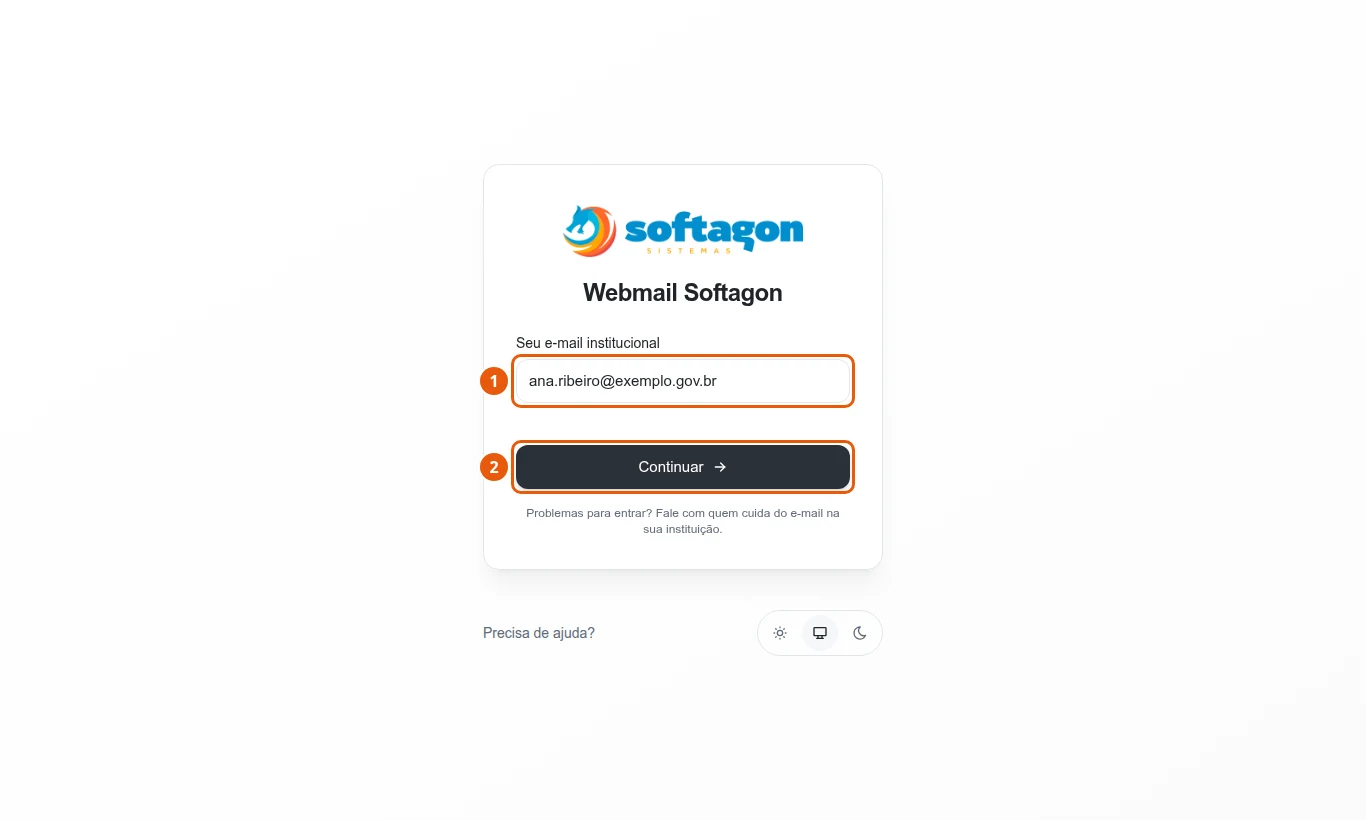
O 1 é o campo do e-mail. O 2 é o botão "Continuar". Toque em "Redefinir Senha"
É o link abaixo do campo da senha.
Detalhes do passo: Toque em "Redefinir Senha"
Na tela da senha, que pede "Digite a senha do seu e-mail institucional.", toque no link "Redefinir Senha", abaixo do campo da senha. A tela seguinte avisa "Um código foi enviado para o seu e-mail." e traz o link "Reenviar código".
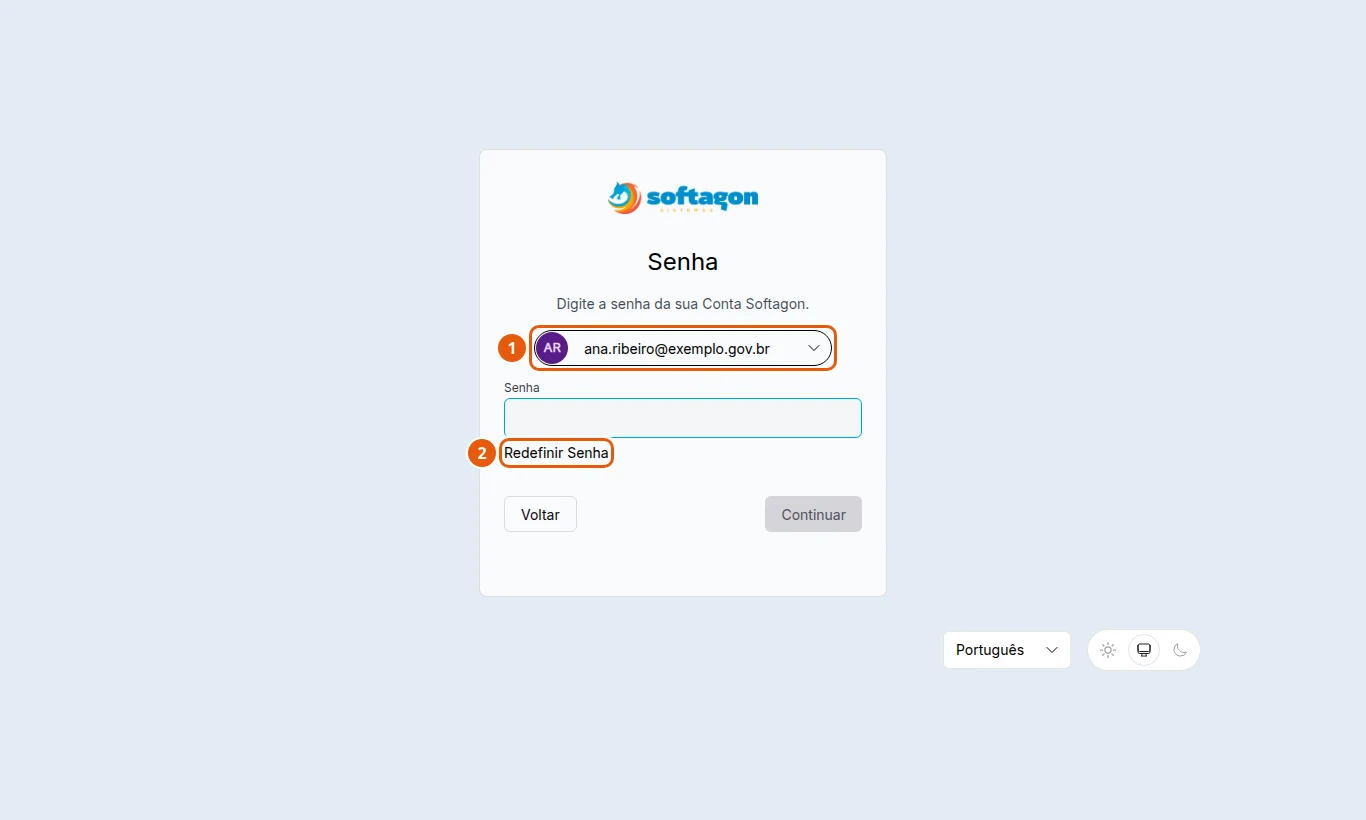
O 1 é a sua conta. O 2 é o link "Redefinir Senha". Abra a mensagem e toque em "Criar nova senha"
Use o código só se a tela pedir.
Detalhes do passo: Abra a mensagem e toque em "Criar nova senha"
No aparelho em que o e-mail ainda abre, abra a mensagem "Redefinir a senha do e-mail institucional". O assunto começa com o nome da sua instituição ou empresa, seguido de "redefinir a senha do seu e-mail", e o remetente é Softagon Sistemas, a empresa que cuida da tecnologia do e-mail. Toque em "Criar nova senha". O código que vem no texto só serve se a tela pedir. Se você não fez o pedido, ignore a mensagem: a senha continua a mesma.
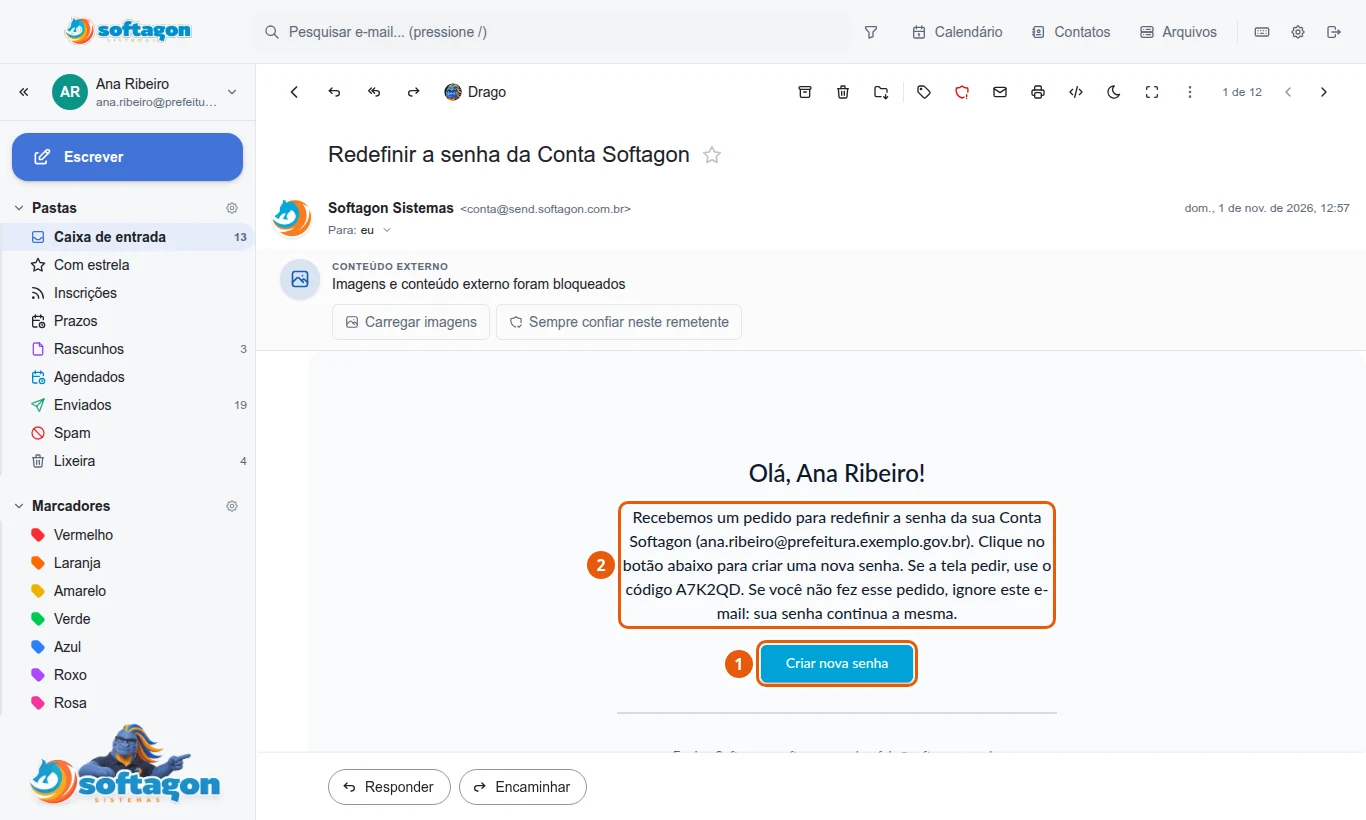
O 1 é o botão "Criar nova senha". O 2 é o código, que só se usa se a tela pedir. Crie a senha nova
O código já vem preenchido. Digite a senha duas vezes.
Detalhes do passo: Crie a senha nova
O botão abre a tela "Definir Senha" com o "Código" já preenchido. Digite a "Nova Senha", repita em "Confirmar Senha" e toque em "Continuar". A tela mostra as regras da senha enquanto você digita. Se o "Código" não vier preenchido, digite o que está na mensagem.
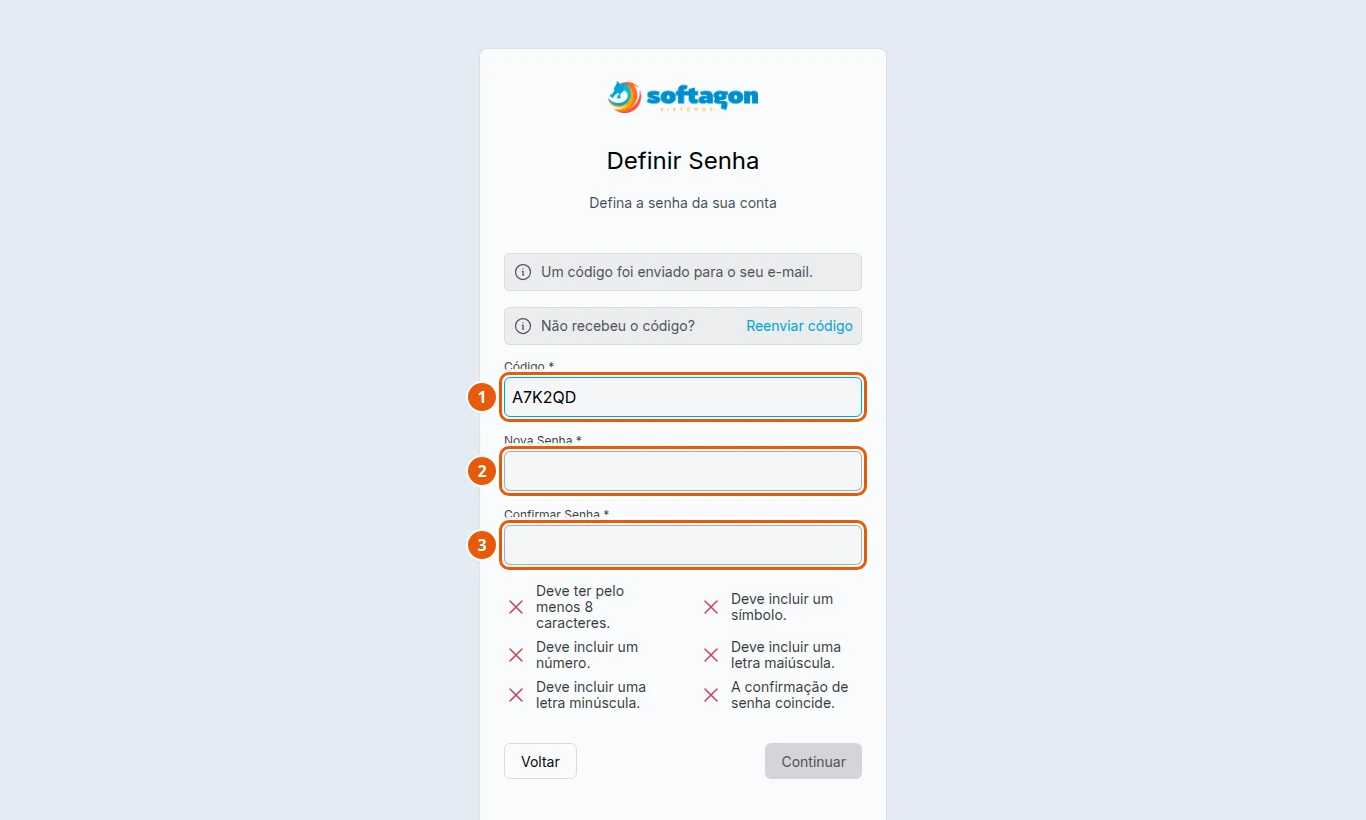
O 1 é o "Código", já preenchido. O 2 é a "Nova Senha". O 3 é a "Confirmar Senha". Sem acesso a nenhum aparelho, peça o convite novo
Peça um convite novo ao responsável ou à equipe Softagon.
Detalhes do passo: Sem acesso a nenhum aparelho, peça o convite novo
Se o e-mail não abre em lugar nenhum, peça um convite novo ao responsável pelo e-mail na sua instituição ou empresa, ou à equipe Softagon. O convite chega no seu e-mail pessoal com o botão "Criar minha senha" e vale por 5 dias. O link funciona uma vez só, e a senha que você criar já é a nova senha do seu e-mail.


O código não chegou. O que fazer?
O primeiro código pode levar alguns minutos, e os seguintes chegam na hora.
- Confira também o Spam.
- Use sempre o e-mail mais recente: cada "Reenviar código" anula o anterior.
- O código vale 1 hora.
Errei várias vezes e a conta travou. E agora?
Depois de 10 tentativas erradas seguidas, a conta trava, e a tela de entrada mostra "O usuário não está ativo". Quem destrava é o responsável pelo e-mail na sua instituição ou empresa, e você volta a entrar com a mesma senha. A tela não avisa quantas tentativas restam.
- Um convite novo não destrava a conta: quem destrava é o responsável, e a senha continua a mesma.
- Se não houver responsável, fale com a equipe Softagon.
Posso receber o código no celular ou em outro e-mail?
Não. O código vai só para o e-mail da conta, sem SMS e sem e-mail de recuperação. Por isso existe o convite novo, que vai para o seu e-mail pessoal e resolve quando você não consegue abrir a caixa.
Como deve ser a nova senha?
A tela mostra as regras enquanto você digita, e a senha não expira.
- Pelo menos 8 caracteres.
- Uma letra maiúscula.
- Uma letra minúscula.
- Um número.
- Um símbolo.
Troquei a senha. E o Outlook e o celular?
Programas que usam senha de aplicativo continuam funcionando, porque ela não muda com a senha da conta. No aplicativo do webmail, quando ele pedir para entrar, use a senha nova.
Precisa de ajuda com a sua caixa? Fale com o responsável pelo e-mail na sua instituição ou empresa. É ele quem envia convites, libera o acesso da rede e cuida das caixas.
Leia também
Primeiro acesso: criar a senha
Do e-mail de convite até a primeira entrada no webmail.
Perdi o celular
O que fazer para ninguém ler o seu e-mail.
O que é senha de aplicativo
Uma senha só para um aparelho, que você cria e apaga quando quiser.
Não resolveu? Fale com o suporte
Se o guia não bastou, a equipe da Softagon atende pelo WhatsApp e pelo e-mail de suporte.
Fale com o suporte