
Como o webmail acha o prazo da mensagem e põe na agenda
Quando um ofício, notificação ou convênio pede algo até uma data, o webmail mostra o prazo acima da mensagem e o junta na pasta Prazos. O botão "Pôr na agenda" cria o evento com lembretes. A conta é feita no navegador, sem IA, pelos feriados nacionais e do estado: confira os feriados do seu município.
Atualizado em
Passo a passo para ver o prazo da mensagem e pôr na agenda
Confira o prazo acima da mensagem
Abra a mensagem: o cartão mostra a data, de onde ela veio ("10 dias úteis a partir do recebimento") e o trecho do e-mail entre aspas. Data calculada leva a nota dos feriados; data escrita no e-mail não leva. No celular, o cartão aparece na conversa, só para a última mensagem.
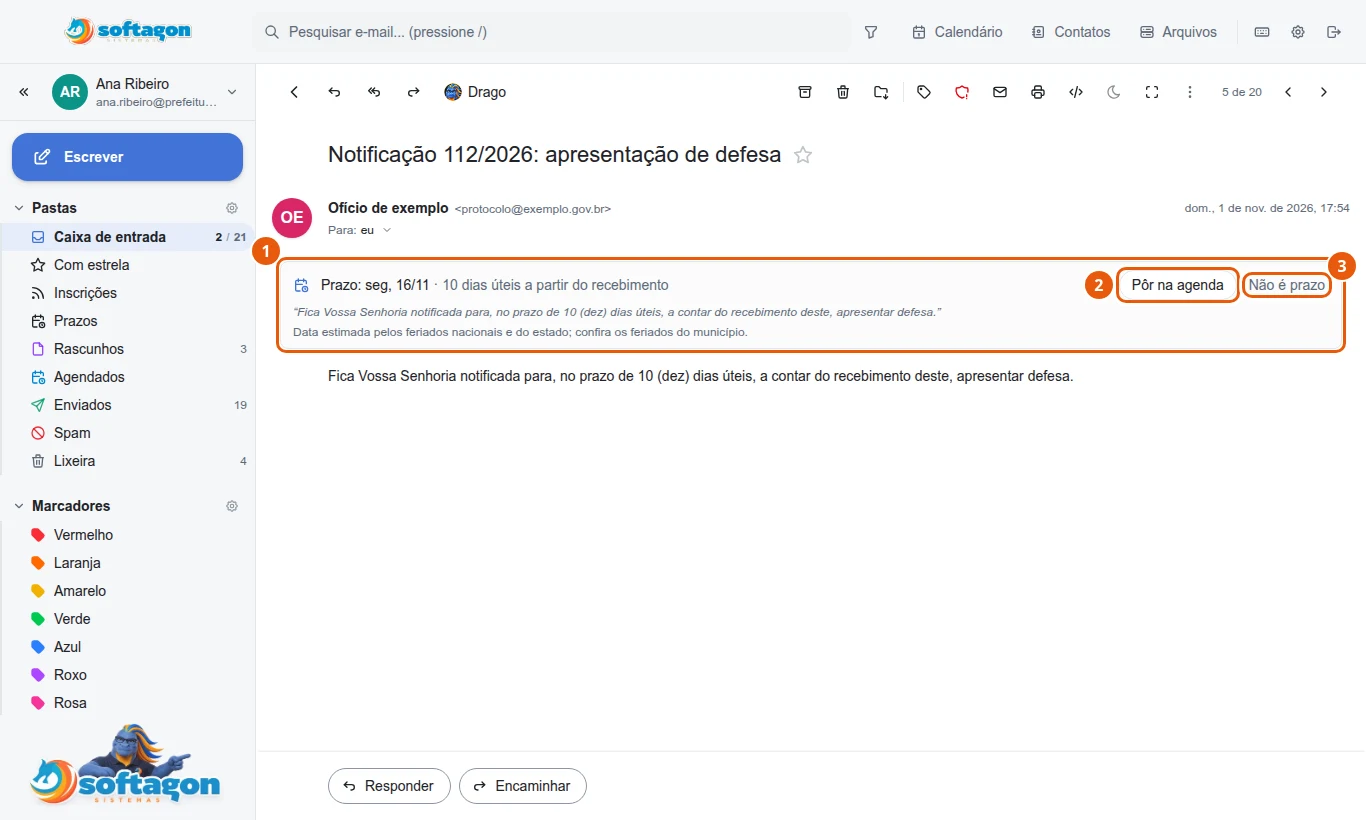
O 1 é o cartão do prazo: a data, de onde ela veio, o trecho citado e a nota "Data estimada pelos feriados nacionais e do estado; confira os feriados do município". O 2 é o botão "Pôr na agenda". No computador, o 3 é o botão "Não é prazo"; no celular ele fica ao lado do 2, sem número. Ponha o prazo na agenda
O botão "Pôr na agenda" grava direto, sem formulário: um evento de dia inteiro no dia do vencimento, marcado como livre, na agenda padrão, com o título formado por "Prazo:" e o assunto do e-mail, como em "Prazo: Convênio 45/2026: documentação pendente". Os lembretes são de 5 e de 1 dia útil antes, na tela e por e-mail; os que já passaram não entram. A descrição leva o trecho do e-mail entre aspas, o assunto, o remetente e um link de volta para a mensagem. Depois de gravar, o cartão passa a mostrar "Na agenda". Para mudar algo, edite o evento no Calendário.
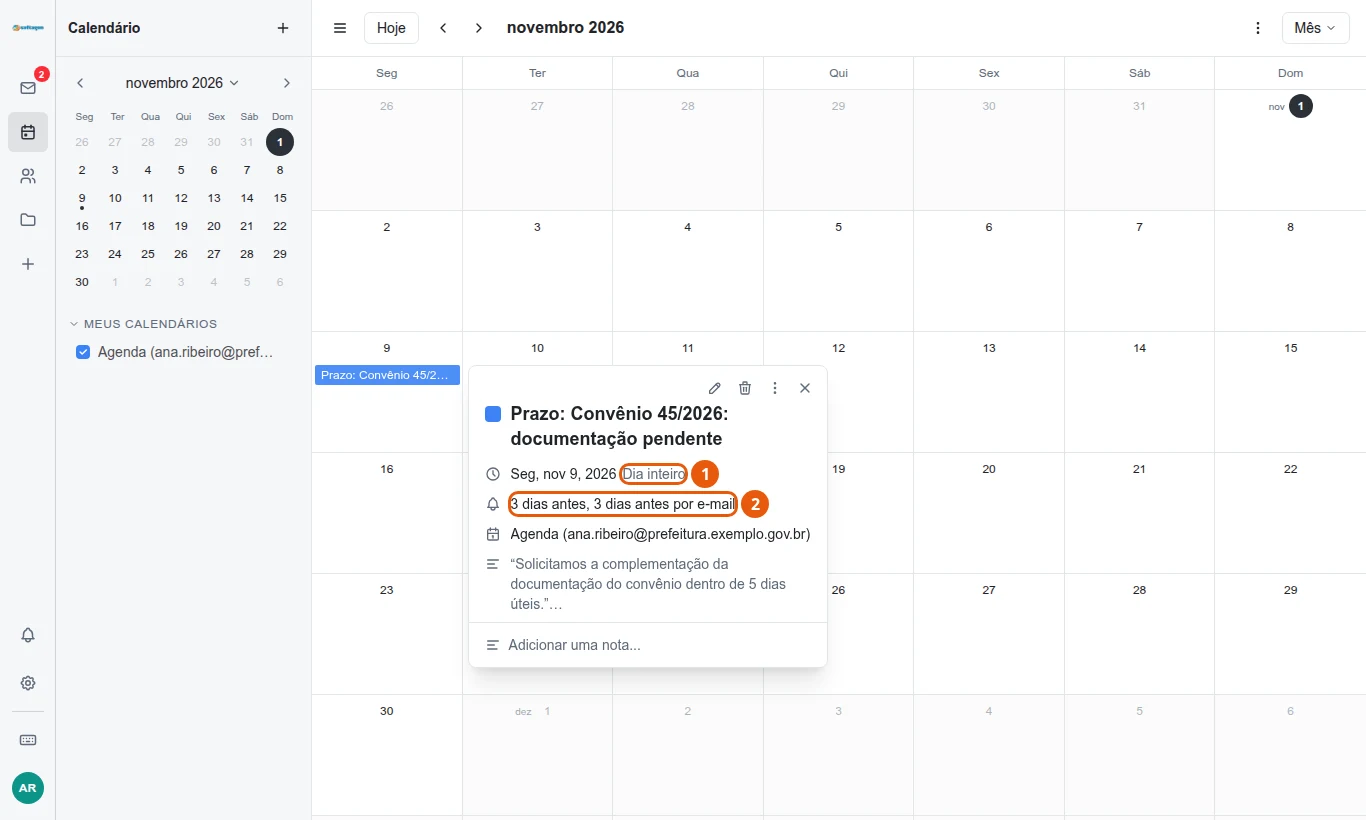
O 1 é "Dia inteiro". O 2 são os lembretes. O lembrete de 1 dia útil antes de uma segunda-feira cai na sexta, por isso aparece como "3 dias antes"; o de 5 dias úteis não entrou porque essa data já tinha passado. Veja todos os prazos na pasta Prazos
A pasta Prazos fica no menu de pastas, perto da Caixa de entrada; no celular, ela está no menu lateral (botão de menu, no alto da tela). Ela lista os prazos da Caixa de entrada dos últimos 60 dias, até 300 mensagens, em três grupos: "Nos próximos 7 dias", "Depois" e "Sem data (abra a mensagem)". O subtítulo da tela diz: "Mensagens da Entrada dos últimos 60 dias que pedem algo até uma data. Achados sem IA, neste navegador."
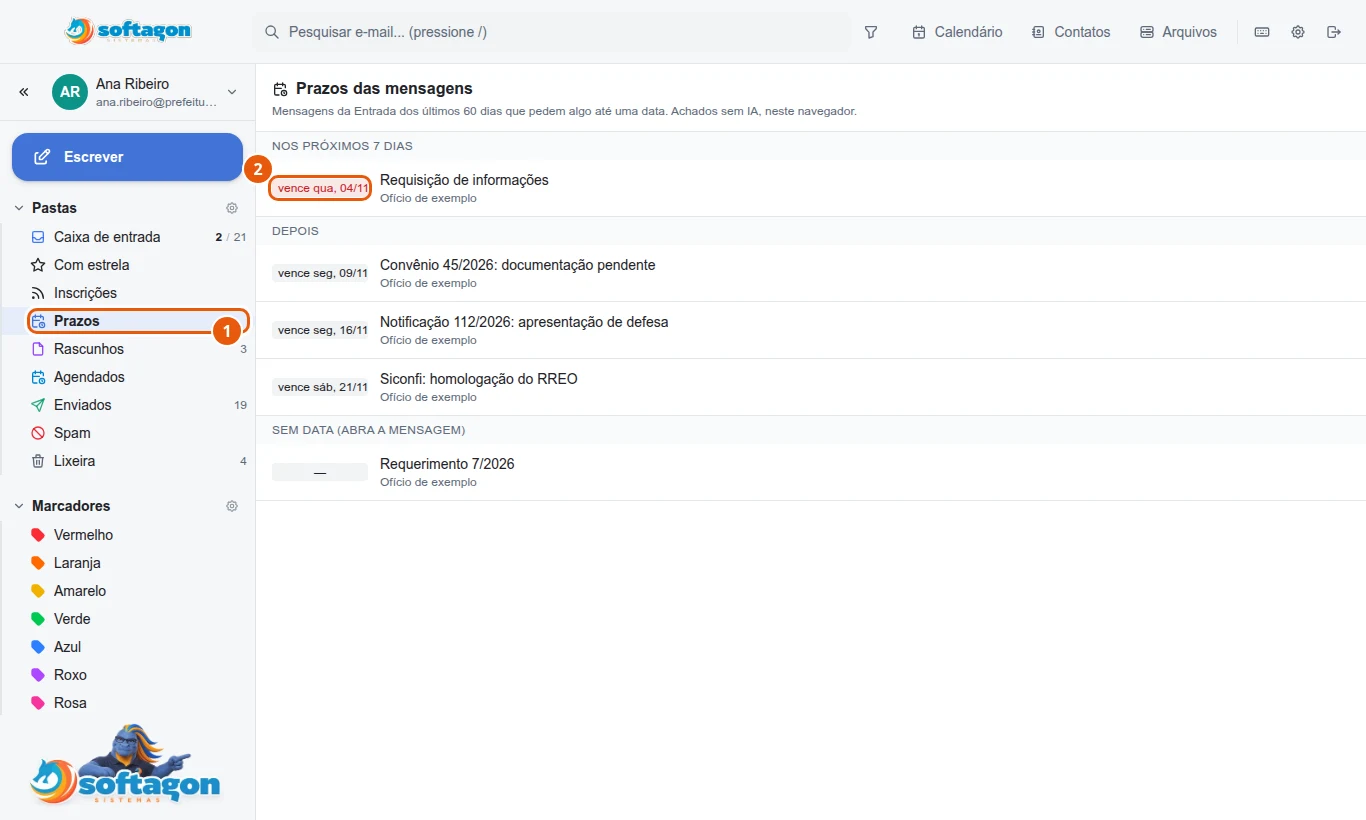
No computador, o 1 é a pasta Prazos, no menu. O 2 é o prazo em vermelho, do grupo "Nos próximos 7 dias". No celular, só há o 2. Se não é prazo, avise
O botão "Não é prazo" some com o cartão e tira a mensagem da pasta Prazos. A escolha fica guardada neste aparelho por 120 dias, desde que a opção "Guardar as respostas do Drago neste aparelho" esteja ligada; sem ela, o cartão pode voltar quando você abrir a mensagem de novo. O botão não ensina nada ao Drago e a sua escolha não vai para o servidor.
Prazo sem data: pergunte ao Drago
Quando a mensagem fala de prazo sem dar a data ("prazo regimental", "sob pena de", "data-limite" ou uma contagem "a partir da publicação"), o cartão diz "A mensagem fala de prazo, mas não dá para saber a data." e oferece "Perguntar ao Drago". Só aí a mensagem é lida pela IA, cortada em cerca de 6.000 caracteres. Esse aviso só aparece quando a mensagem não tem nenhum prazo com data.
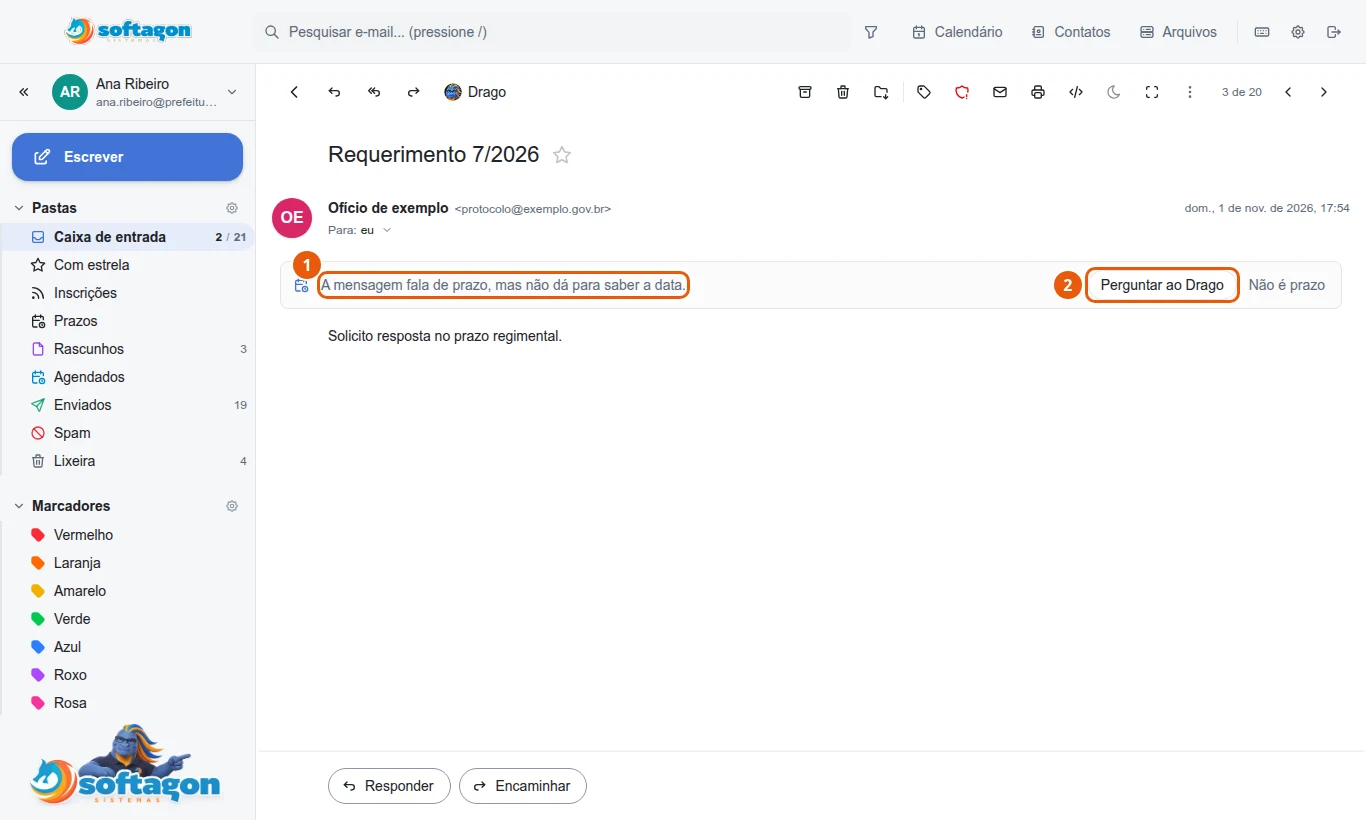
O 1 é o aviso de que a mensagem fala de prazo sem dar a data. O 2 é o botão "Perguntar ao Drago": só ao clicar nele a mensagem é lida pela IA para achar a data. Reunião ou audiência: crie o evento com o Drago
Quando o e-mail fala de reunião ou audiência com data e hora e não traz convite de agenda, aparece o botão "Adicionar à agenda" acima do texto. O Drago lê o e-mail e preenche o formulário "Confira antes de salvar:" com título, data, horário e local; confira, ajuste e use "Salvar na agenda". Sem o botão, abra o Drago (no computador, pelo botão "Drago" na barra da mensagem; no celular, pelo ícone do Drago no alto da mensagem), vá à aba Agenda e use "Criar evento a partir deste e-mail". Isso é para reunião; para prazo, use "Pôr na agenda".
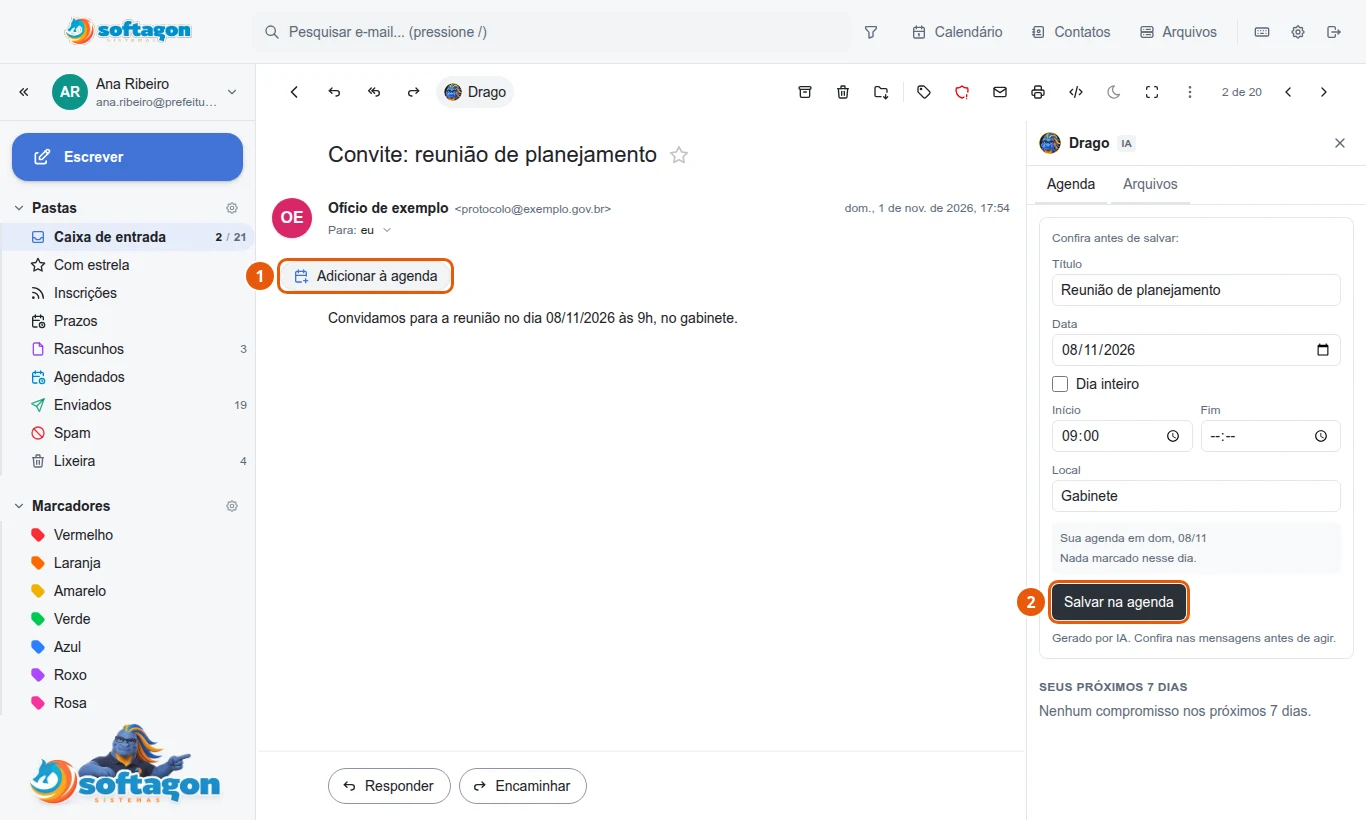
No computador, o 1 é o botão "Adicionar à agenda", acima do texto do e-mail. O 2 é o botão "Salvar na agenda", no fim do formulário, que avisa: "Gerado por IA. Confira nas mensagens antes de agir." No celular, só há o formulário e o 2.


Como o webmail conta os dias úteis?
A contagem começa no dia do recebimento, não conta o dia inicial e conta o do vencimento. Dias úteis pulam sábado, domingo e feriado. Em dias corridos, se o vencimento cai em dia sem expediente, passa para o próximo dia útil (Lei 9.784/1999, art. 66). Horas viram dias, arredondando para cima: 72 horas são 3 dias.
- Feriados nacionais, mais Carnaval (2 dias), Paixão de Cristo e Corpus Christi.
- Feriados estaduais: só a data magna de Pernambuco (06/03) e a do Piauí (19/10), pelo domínio do seu e-mail (.pe.gov.br, .pi.gov.br, .pe.leg.br ou .pi.leg.br). Outro domínio conta só os feriados nacionais.
- Feriados municipais: nenhum. Confira o calendário do seu município.
Que frases viram prazo?
O webmail reconhece uma data com palavra de prazo logo antes e uma contagem de dias ou horas. Uma menção a prazo sem data também é notada, mas sem calcular nada.
- Data com palavra de prazo logo antes ("até", "prazo", "limite", "vencimento", "vence", "impreterivelmente" ou "no máximo"), escrita como 15/11, 15/11/2026, "12 de novembro" ou "até o dia 15".
- Contagem com "prazo de", "dentro de", "em até" ou "no máximo em", seguida de N dias ou horas, úteis ou corridos. O número pode vir por extenso.
- Um período como "de 03/11 até 07/11" não conta, e "até sexta" não é reconhecido.
O Drago lê as minhas mensagens para achar o prazo?
Não. Achar o prazo acontece no seu navegador. A mensagem só é lida pela IA do Drago se você pedir. No resumo e na busca do Drago vai só a data já calculada, junto da mensagem que esses recursos já leem.
Por que um prazo não apareceu?
Confira estes limites, um a um.
- O anexo em PDF não é lido, só o texto do e-mail.
- Com mais de um prazo, aparece o que vence primeiro.
- O texto depois da assinatura ("--") e a resposta citada são ignorados.
- E-mail muito longo é lido até cerca de 20.000 caracteres.
- Data anterior ao recebimento, ou mais de 400 dias depois dele, é ignorada.
- A pasta Prazos só olha a Caixa de entrada dos últimos 60 dias.
- Em Configurações, Drago (IA), "Usar o Drago" e "Achar prazos nas mensagens" precisam estar ligados, e a sua instituição precisa ter o Drago.
Como desligo a busca de prazos?
Em Configurações, Drago (IA), desligue "Achar prazos nas mensagens". A opção vem ligada, e desligada o cartão e a pasta Prazos somem. A tela explica que um ofício, notificação ou convênio com "até 12/11" ou "prazo de 10 dias úteis" mostra o prazo acima da mensagem e entra na pasta Prazos, e que a conta é feita neste navegador, sem IA.
O que mais o Drago faz com o e-mail?
Além de ajudar com a agenda, o Drago resume conversas e a caixa e escreve e ajusta respostas. O guia dele mostra cada recurso, passo a passo.
Precisa de ajuda com a sua caixa? Fale com o responsável pelo e-mail na sua instituição ou empresa. É ele quem envia convites, libera o acesso da rede e cuida das caixas.
Leia também
Drago, o assistente de IA do webmail
Resume conversas, destaca prazos e escreve respostas. Confira as datas.
Instalar o aplicativo do webmail
No lugar do Outlook: sem loja, com aviso de e-mail novo.
Alerta de remetente falso e spam
Como o webmail avisa golpe e como ensinar o filtro de spam.
Não resolveu? Fale com o suporte
Se o guia não bastou, a equipe da Softagon atende pelo WhatsApp e pelo e-mail de suporte.
Fale com o suporte