
Como usar duas contas de e-mail no mesmo webmail
O webmail guarda mais de uma conta no mesmo navegador, como a sua caixa e a do setor. Você adiciona a segunda em "Adicionar conta", no menu da conta, e troca entre elas pelo mesmo menu, sem sair de nenhuma. A estrela ao lado do nome marca a conta padrão: a primeira que entrou neste aparelho, que fica sempre no alto da lista.
Atualizado em
Passo a passo para usar duas contas no webmail
Abra o menu da conta e toque em "Adicionar conta"
No computador, seu nome; no celular, sua foto.
Detalhes do passo: Abra o menu da conta e toque em "Adicionar conta"
No computador, clique no seu nome, no alto da barra lateral. No celular, toque na sua foto, no alto à direita. O menu mostra a conta aberta e, logo abaixo, "Adicionar conta". Não precisa sair da conta que está aberta.
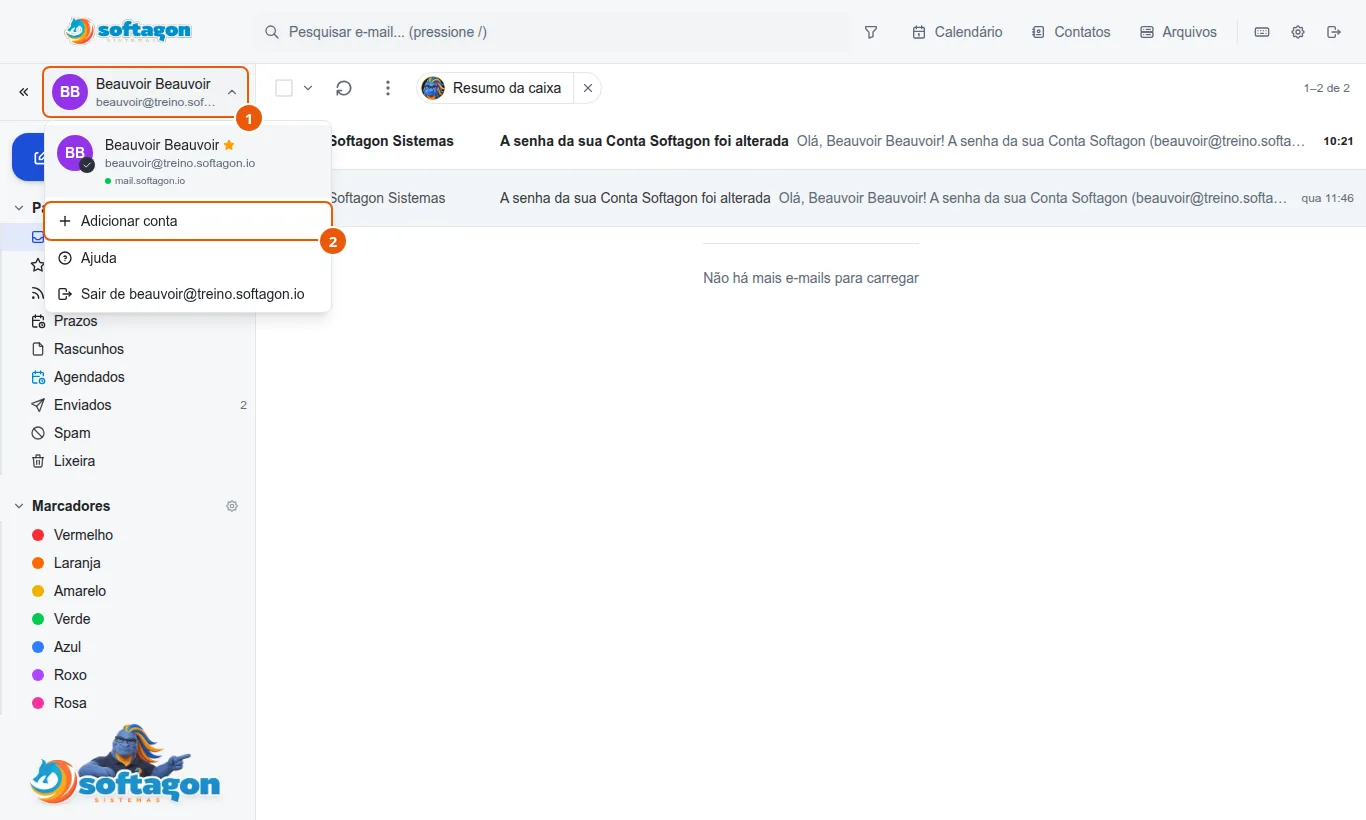
O 1 é o menu da conta: no computador, o seu nome no alto da barra lateral; no celular, a sua foto no alto à direita. O 2 é "Adicionar conta". Toque em "Entrar"
Na tela "Adicionar conta", toque em "Entrar".
Detalhes do passo: Toque em "Entrar"
Abre a tela "Adicionar conta", com o aviso "Entrar com outra conta". Toque em "Entrar". Se mudou de ideia, toque em "Cancelar".
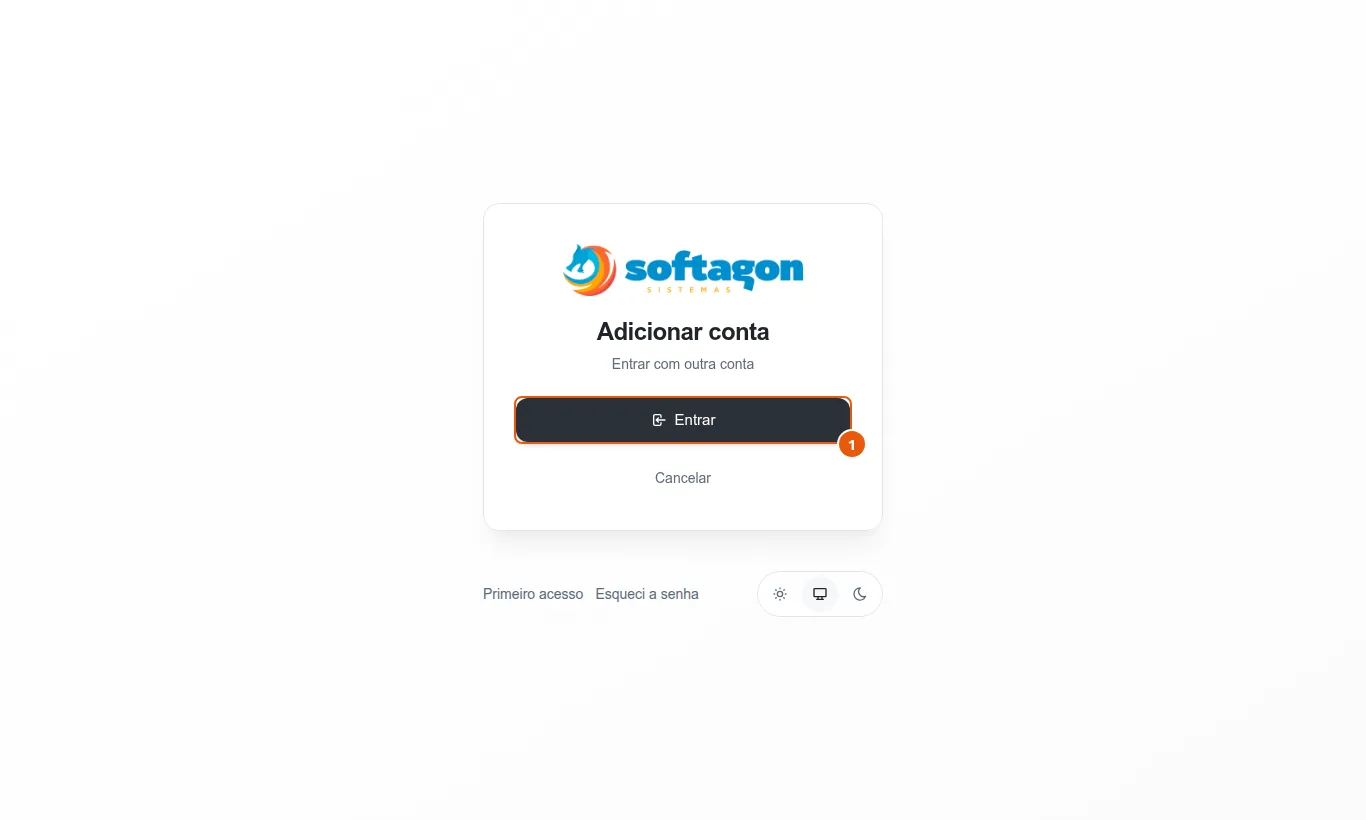
O 1 é o botão "Entrar", que leva ao login da outra conta. Entre com a outra conta
Toque em "Adicionar outra conta" e entre com ela.
Detalhes do passo: Entre com a outra conta
Se aparecer a tela "Contas", com a conta que já está aberta, toque em "Adicionar outra conta". Se o login abrir direto na tela do e-mail, com o nome da sua instituição no alto ("E-mail da" e o nome dela), siga em frente. Digite o e-mail da outra conta, toque em "Continuar", digite a senha dela e toque em "Continuar" de novo. Pronto: as duas contas passam a aparecer no menu da conta.
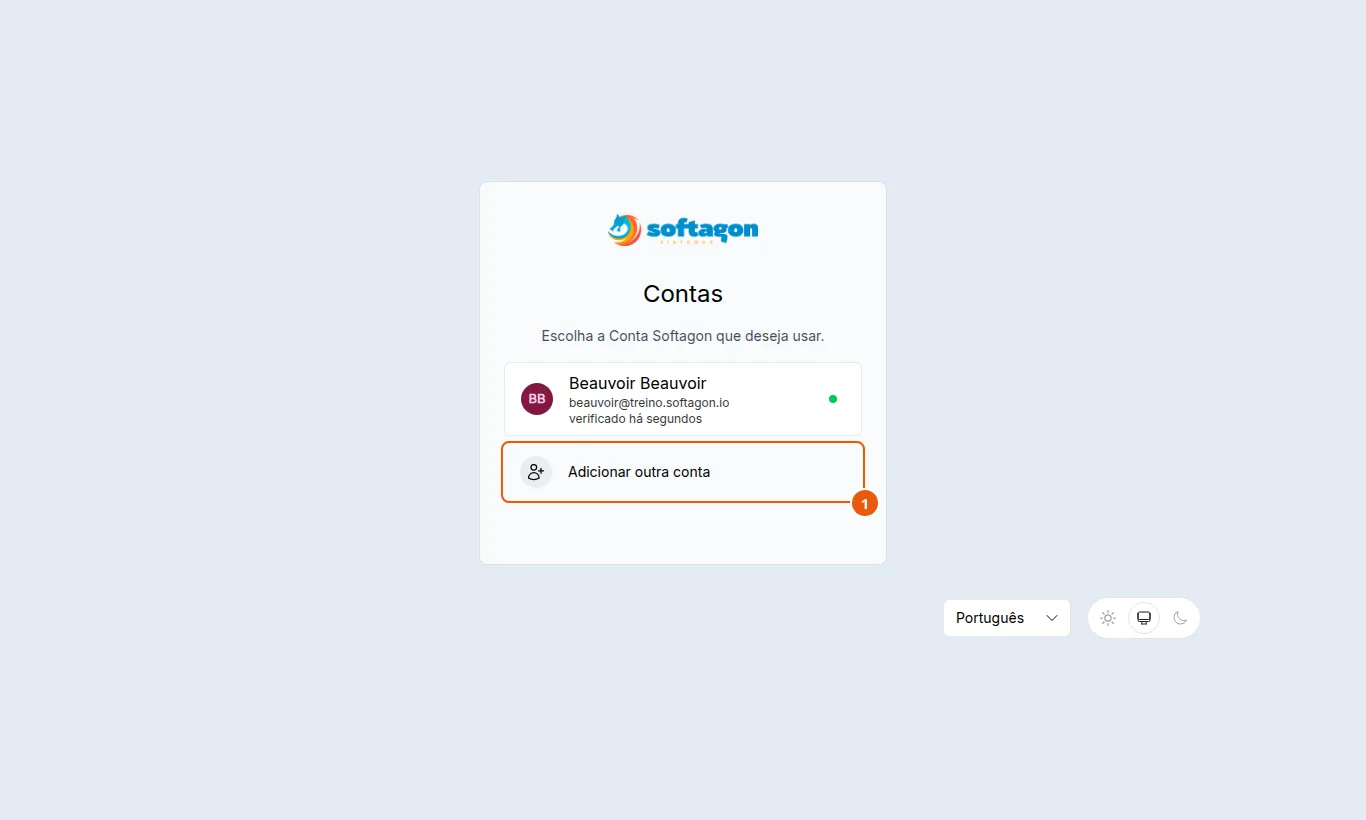
O 1 é "Adicionar outra conta". Quando esta tela não aparece, o login abre direto no campo do e-mail. Troque de conta pelo mesmo menu
No menu da conta, toque na conta que quer usar.
Detalhes do passo: Troque de conta pelo mesmo menu
Abra o menu da conta e toque na outra conta: a caixa dela abre no lugar. O sinal de visto na foto marca a conta que está aberta agora, e o ponto verde abaixo do endereço mostra que a conta está conectada. As duas continuam conectadas enquanto você usa uma delas.
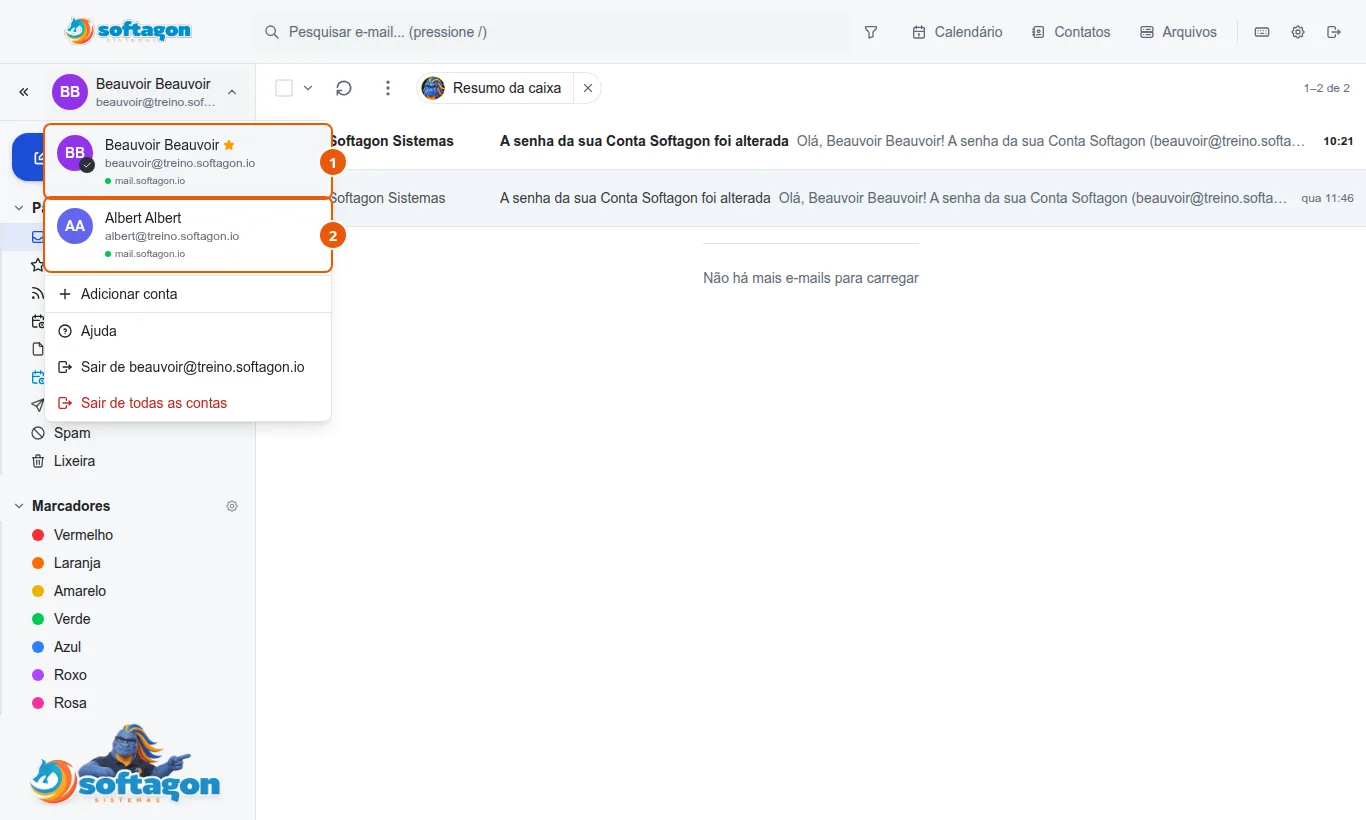
O 1 é a conta aberta: o sinal de visto na foto mostra qual é. O 2 é a outra conta: toque nela para trocar. Entenda a estrela: a conta padrão
A estrela marca a padrão. Troque em "Definir como padrão".
Detalhes do passo: Entenda a estrela: a conta padrão
A estrela ao lado do nome marca a conta padrão: a primeira conta que entrou neste aparelho. Ela fica sempre no alto da lista e não tem o X de remover. A estrela não decide qual conta abre: o webmail volta na última conta que você usou. Para trocar a padrão, abra a outra conta e toque em "Definir como padrão", no menu da conta, ou vá a Configurações, Conta, "Contas conectadas".
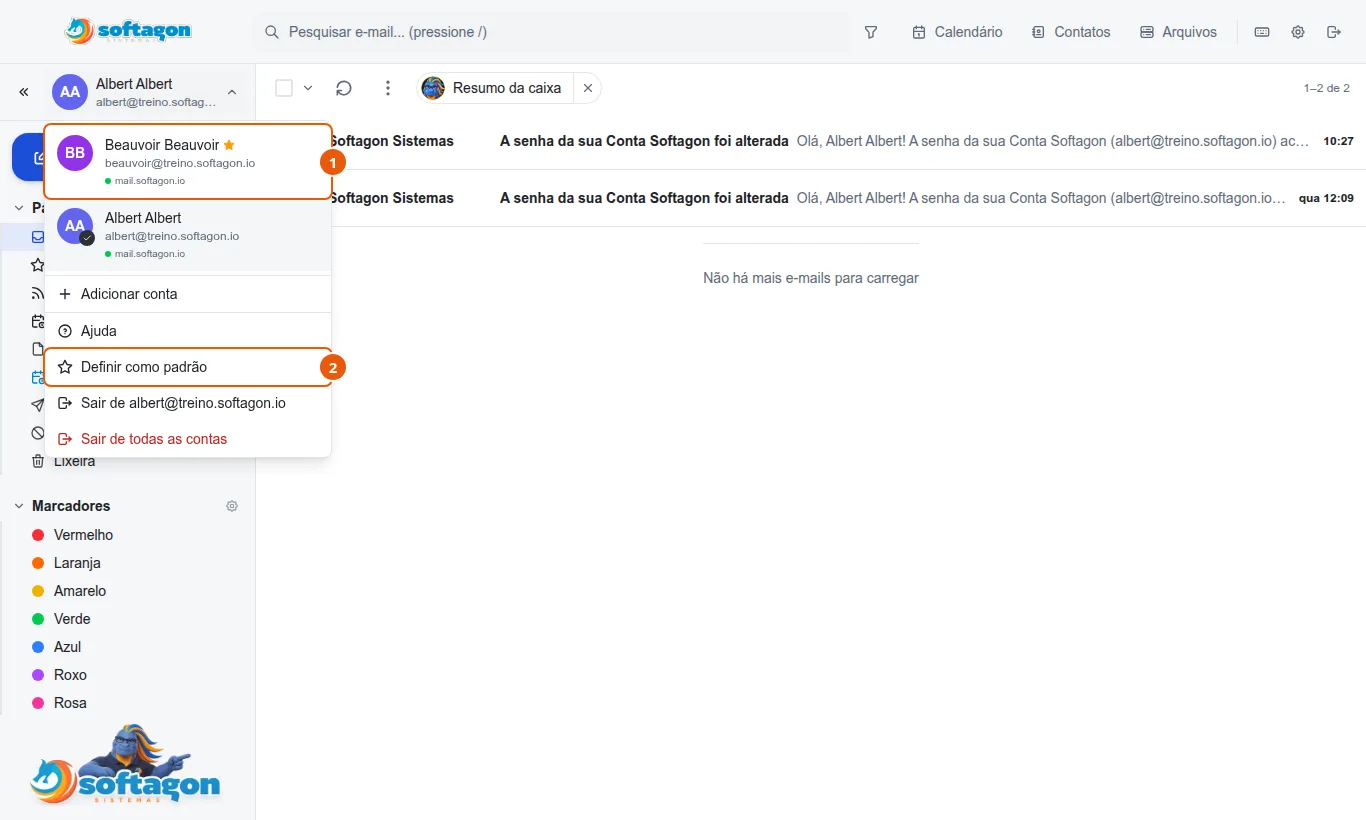
O 1 é a conta padrão, com a estrela, sempre no alto da lista. O 2 é "Definir como padrão": só aparece quando a conta aberta não é a padrão, e passa a estrela para ela. Remova uma conta ou saia
Remova pelo X ou use "Sair de todas as contas".
Detalhes do passo: Remova uma conta ou saia
No computador, passe o mouse sobre a conta e clique no X, "Remover conta". O webmail pede confirmação: a conta sai só deste aparelho e pode ser adicionada de volta depois. O X não aparece na conta aberta nem na padrão. No celular, abra a conta e use "Sair de" com o endereço dela, que fecha só a conta aberta. "Sair de todas as contas" fecha todas de uma vez.
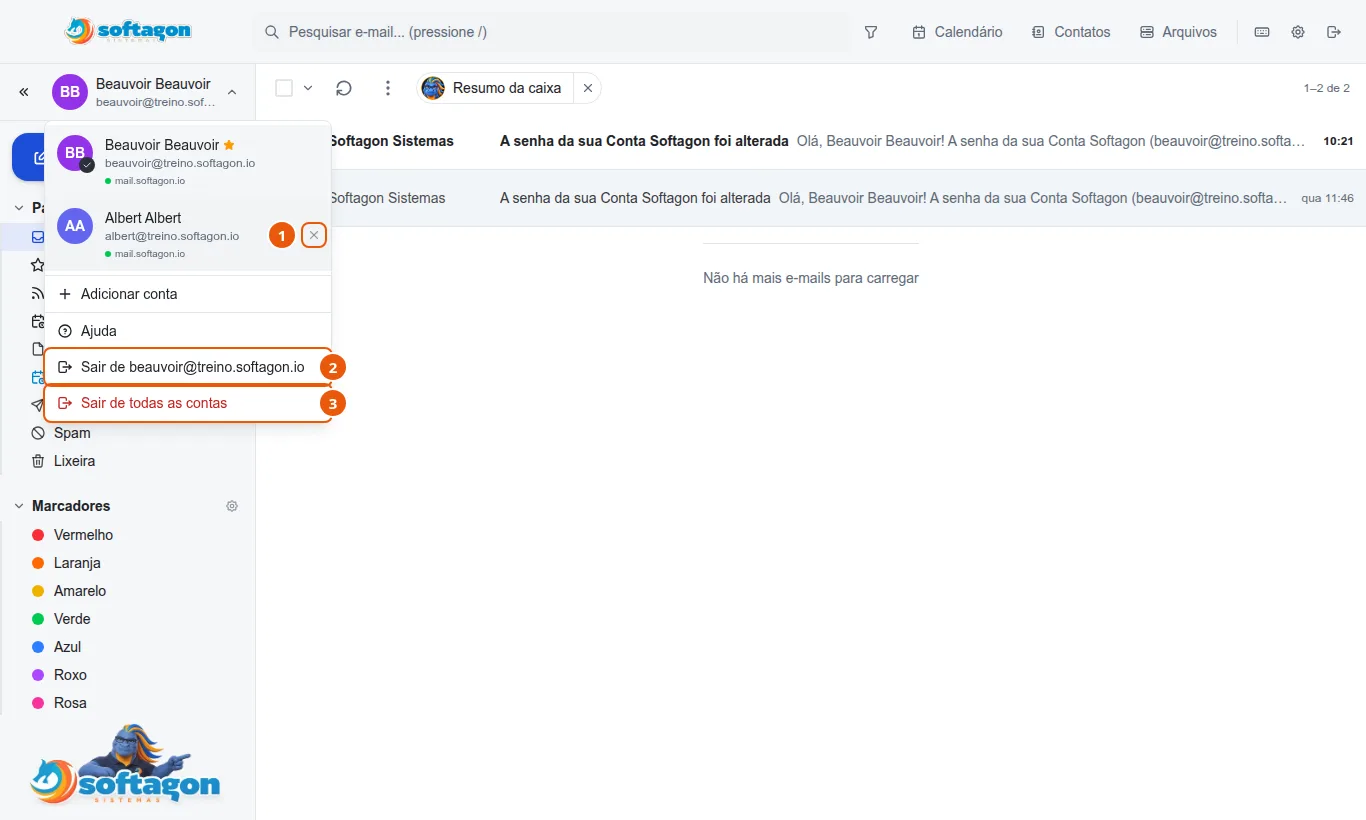
No computador, o 1 é o X "Remover conta", que aparece ao passar o mouse sobre a conta. O 2 é "Sair de" com o endereço da conta aberta. O 3 é "Sair de todas as contas". No celular não há o X: só o 2 e o 3.


O que significa a estrela ao lado do nome?
É a conta padrão: a primeira que entrou neste aparelho. Ela fica sempre no alto da lista e não pode ser removida pelo X. A estrela não muda as mensagens nem a conta que abre, e passa para outra conta em "Definir como padrão".
Dá para ver as duas caixas juntas?
Não. A Caixa de entrada mostra só a conta aberta. Para ver a outra, troque de conta no menu da conta: as duas continuam conectadas.
Preciso sair da minha conta para entrar na outra?
Não. "Adicionar conta" entra na segunda conta sem fechar a primeira.
A segunda conta aparece nos meus outros aparelhos?
Não. A lista de contas fica guardada neste navegador. Em outro computador, celular ou navegador, adicione a conta de novo.
Removi uma conta sem querer. E agora?
Adicione de novo em "Adicionar conta". Remover tira a conta só deste aparelho: as mensagens continuam na caixa.
E se a outra conta ainda não tem senha?
Crie a senha antes, pelo convite que chegou por e-mail. O guia do primeiro acesso mostra cada tela.
Precisa de ajuda com a sua caixa? Fale com o responsável pelo e-mail na sua instituição ou empresa. É ele quem envia convites, libera o acesso da rede e cuida das caixas.
Leia também
Primeiro acesso: criar a senha
Do e-mail de convite até a primeira entrada no webmail.
Instalar o aplicativo do webmail
No lugar do Outlook: sem loja, com aviso de e-mail novo.
Esqueci a senha
Os dois caminhos para voltar a entrar no seu e-mail.
Não resolveu? Fale com o suporte
Se o guia não bastou, a equipe da Softagon atende pelo WhatsApp e pelo e-mail de suporte.
Fale com o suporte