
Como usar o Calendário do webmail: eventos, convites e lembretes
O Calendário do webmail guarda os compromissos da sua caixa: você cria o evento, põe um lembrete, convida colegas e muda o horário arrastando. Abra-o pelo botão "Calendário", no alto do e-mail, ou pela aba "Calendário", na barra de baixo do celular. Quem recebe o convite responde pela própria mensagem; se a pessoa usa o mesmo webmail, o evento já entra na agenda dela.
Atualizado em
Passo a passo para usar o Calendário do webmail
Abra o Calendário
O botão "Calendário" fica no alto; no celular, embaixo.
Detalhes do passo: Abra o Calendário
Na caixa de entrada, clique em "Calendário", na barra do alto, à direita. No celular, toque em "Calendário", na barra de baixo, entre "E-mail" e "Contatos". No computador, os ícones à esquerda, dentro do Calendário, levam de volta ao e-mail, aos contatos e aos arquivos.
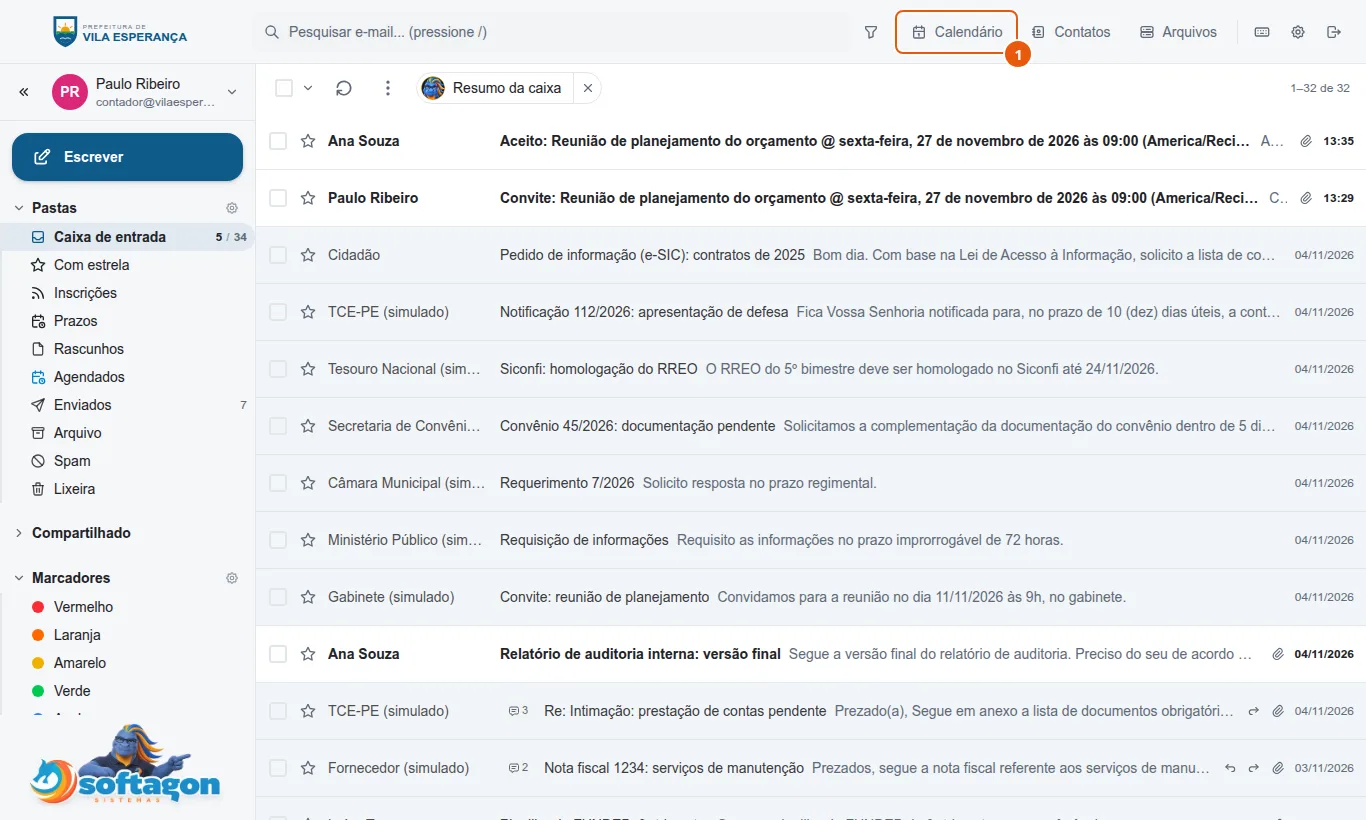
O 1 é o botão "Calendário": no computador, na barra do alto; no celular, na barra de baixo. Escolha a vista e volte para hoje
Mês, Semana, Dia ou Agenda; "Hoje" volta ao dia atual.
Detalhes do passo: Escolha a vista e volte para hoje
O Calendário abre numa grade. Escolha como ver os compromissos: "Mês", "Semana", "Dia" ou "Agenda", que é uma lista dos próximos eventos. O botão "Hoje" volta ao dia atual e as setas mudam o período. No computador, a lista "Meus calendários" tem caixas para mostrar ou esconder cada agenda.
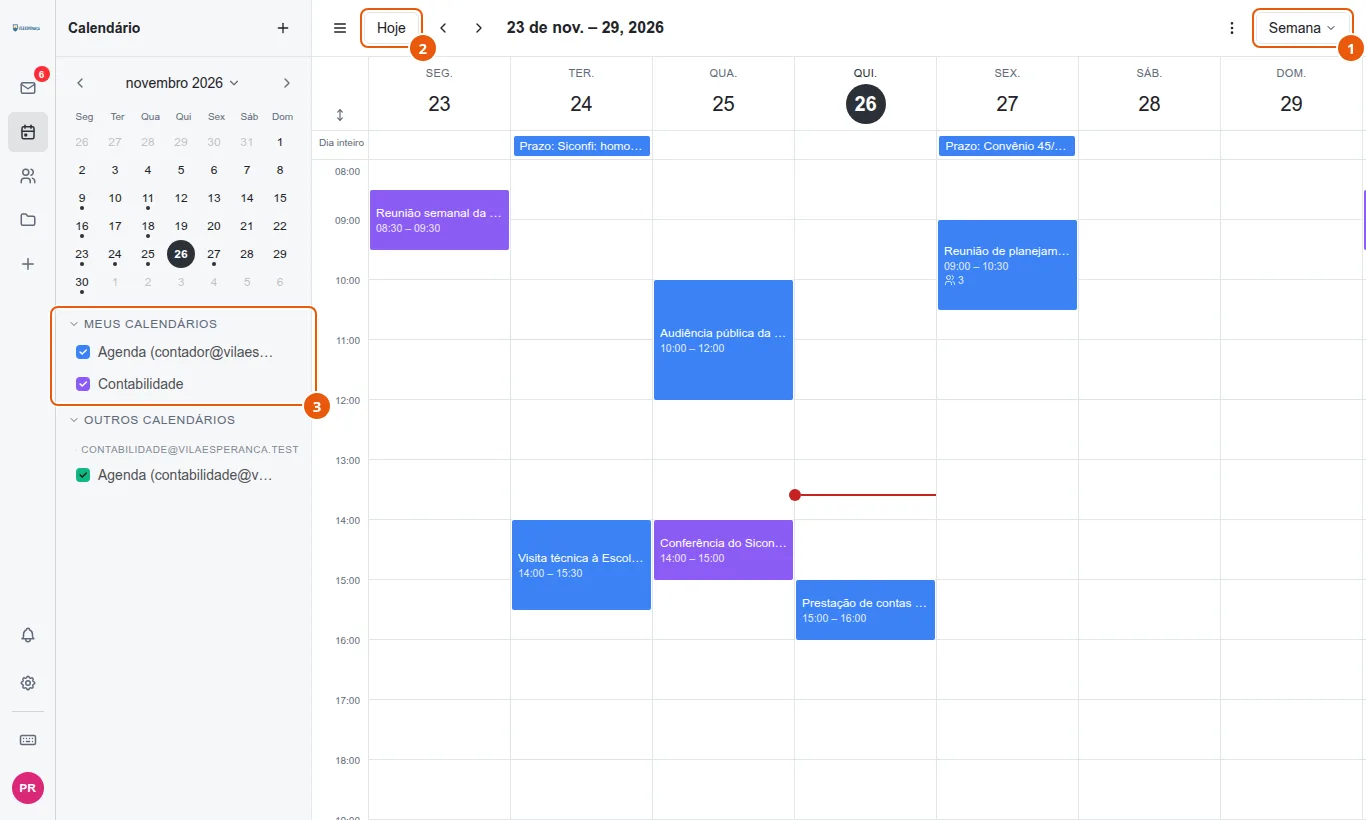
O 1 é a escolha da vista: "Mês", "Semana", "Dia" ou "Agenda". O 2 é o botão "Hoje". No computador, o 3 é a lista "Meus calendários", com as caixas de marcar. Crie um evento
No computador, clique num horário vazio; no celular, toque.
Detalhes do passo: Crie um evento
No computador, clique num horário vazio da grade: abre um cartão rápido com "Adicionar título". Escreva o nome do compromisso e clique em "Salvar". Para mais campos, clique em "Mais opções". Arrastar sobre a grade cria o evento já com a duração que você arrastou. No celular, toque num horário vazio para abrir o editor "Criar evento": preencha o "Título" e toque em "Salvar".
Na animação, do computador, o clique no horário abre o cartão rápido e o evento aparece na grade ao salvar. No celular, o 1 é o campo "Título" e o 2 é o botão "Salvar". Defina lembrete, repetição e calendário
No formulário do evento: lembrete, repetição, convidados e calendário.
Detalhes do passo: Defina lembrete, repetição e calendário
No computador, clique em "Mais opções", no cartão rápido, para abrir o formulário completo do evento; no celular, o editor já abre completo. Em "Lembrete", escolha a quantidade e a unidade (minutos, horas, dias ou semanas antes) e se o aviso vem como "Notificação" ou "E-mail"; "Adicionar lembrete" cria outro. Em "Recorrência", escolha se o evento se repete: o padrão é "Não se repete". Em "Participantes", convide colegas. Em "Calendário", escolha em qual agenda o evento fica. No fim, clique em "Salvar".
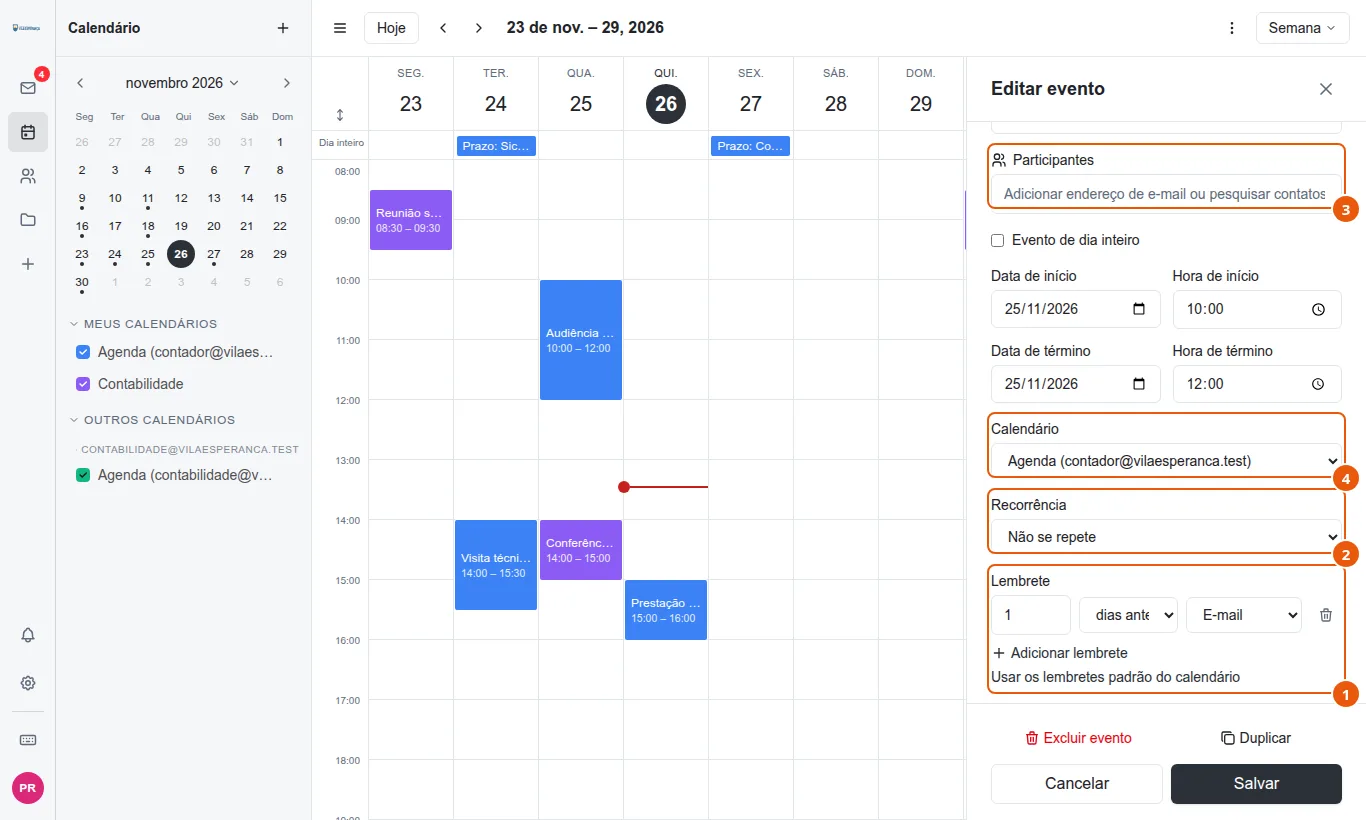
O 1 é "Lembrete", com a quantidade, a unidade e o tipo do aviso. O 2 é "Recorrência". O 3 é "Participantes". O 4 é "Calendário", a agenda em que o evento fica. Convide colegas por e-mail
Em "Participantes", digite os e-mails e deixe o envio marcado.
Detalhes do passo: Convide colegas por e-mail
Em "Participantes", digite o endereço de e-mail completo do colega, no campo "Adicionar endereço de e-mail ou pesquisar contatos", e confirme. Pode convidar mais de uma pessoa. Deixe marcada a caixa "Enviar convites aos participantes": é ela que manda o convite por e-mail ao salvar. O webmail avisa que as informações de livre/ocupado não estão disponíveis neste servidor, então combine o horário com o colega antes de enviar.
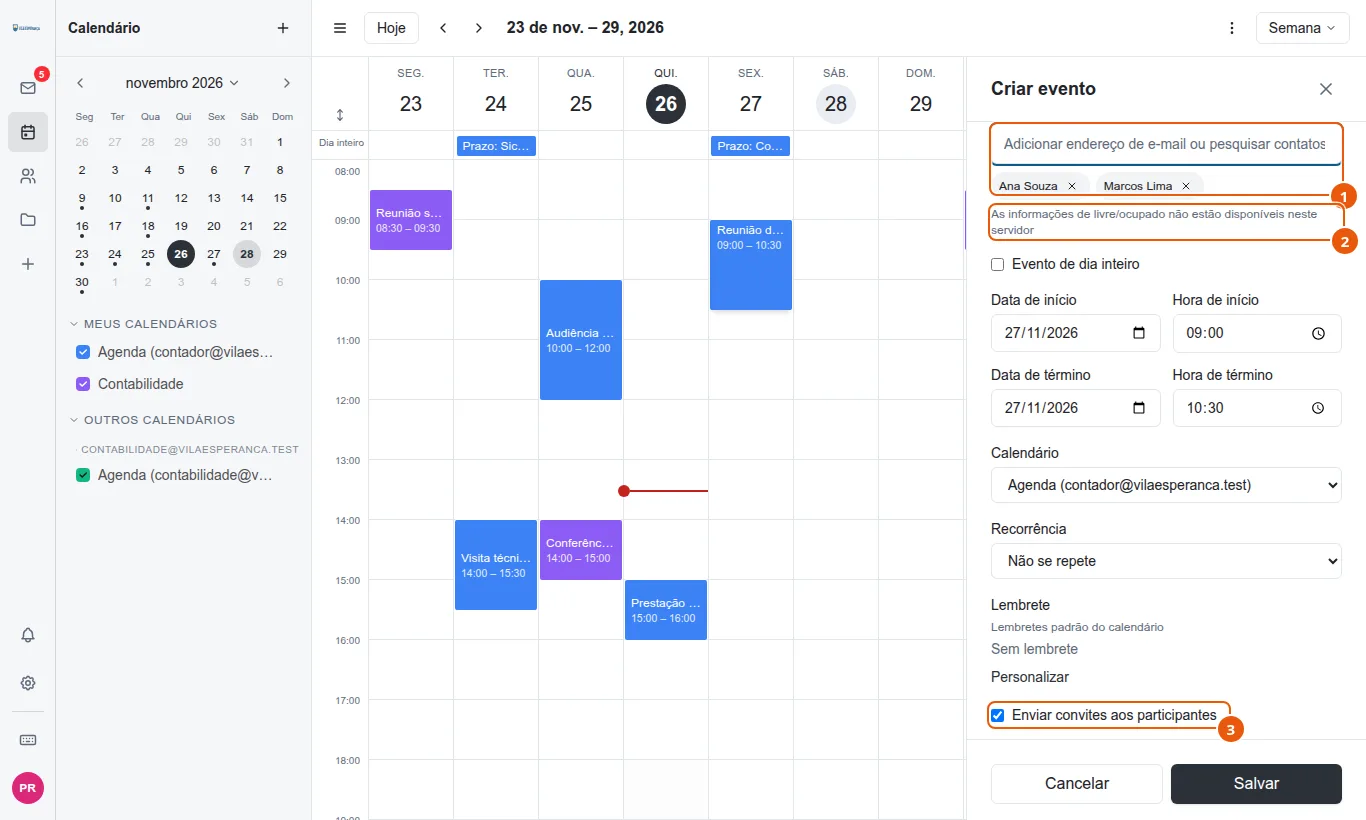
O 1 é o campo de participantes, com os endereços de e-mail dos colegas. O 2 é o aviso de que o livre/ocupado não está disponível neste servidor. O 3 é a caixa "Enviar convites aos participantes". Responda a um convite que chegou
Na mensagem, toque em "Aceitar", "Talvez" ou "Recusar".
Detalhes do passo: Responda a um convite que chegou
Quando um colega do mesmo webmail convida você, chega uma mensagem com a faixa "Convite de calendário". O evento já aparece na sua agenda, com o selo "Já está no seu calendário". Responda com "Aceitar", "Talvez" ou "Recusar"; "Ver no calendário" abre o evento na grade. Ao aceitar, quem convidou recebe um e-mail "Aceito:" com o título do evento.
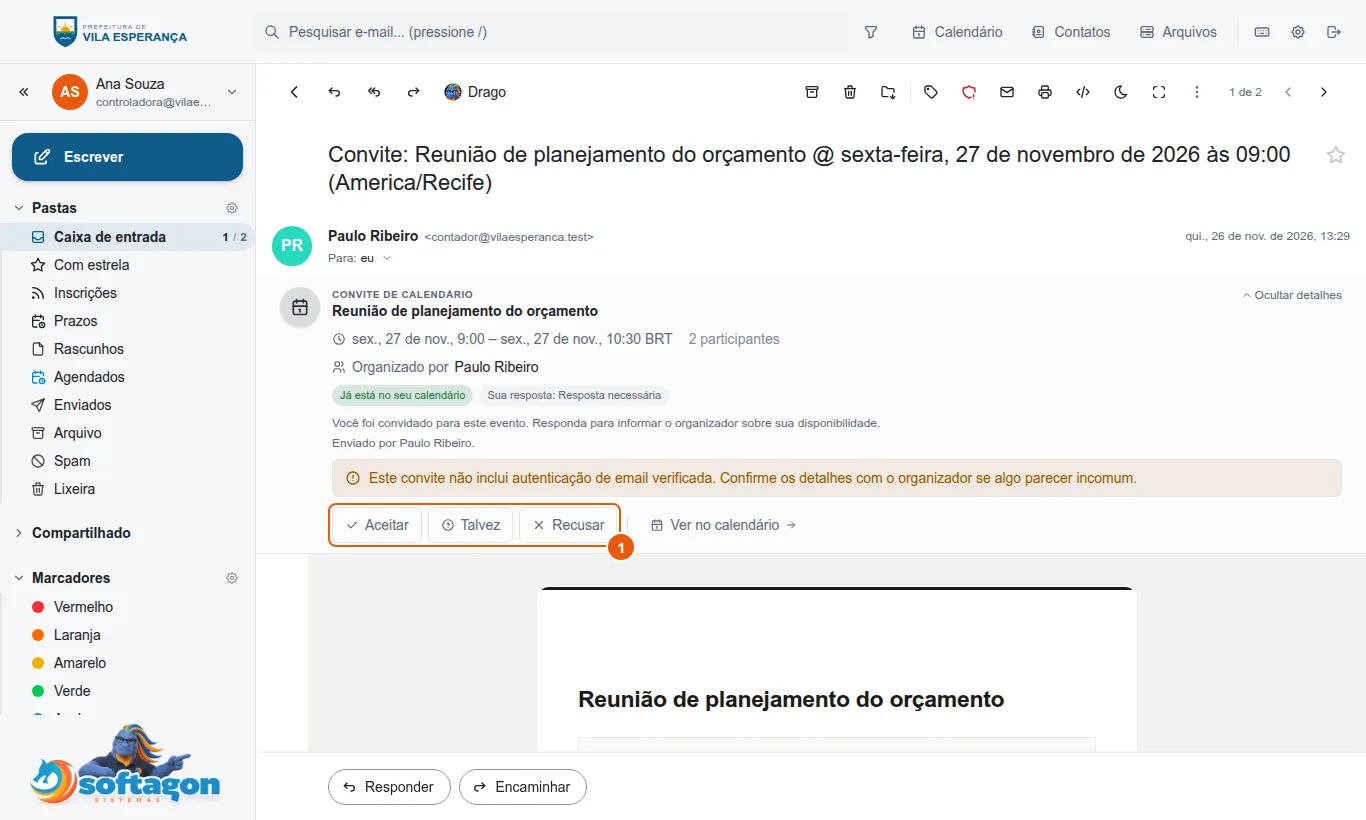
O 1 são os botões de resposta: "Aceitar", "Talvez" e "Recusar". Mude o horário arrastando o evento
Arraste o evento para o novo horário e solte.
Detalhes do passo: Mude o horário arrastando o evento
No computador, aponte para o evento, segure e arraste até o novo dia e horário; uma dica mostra a hora enquanto você arrasta. Ao soltar, o evento fica no lugar novo. Se já houver outro evento nesse horário, os dois ficam lado a lado.
Na animação, o evento "Visita técnica à Escola Municipal" sai da terça-feira, às 14:00, e é solto na quarta-feira, às 10:00. Basta 1 gesto: segurar, arrastar e soltar. Escolha o que muda num evento que se repete
Responda se muda só este evento ou também os seguintes.
Detalhes do passo: Escolha o que muda num evento que se repete
Ao mudar ou excluir um evento que se repete, o webmail pergunta: "Este é um evento recorrente. Quais eventos você deseja modificar?". Escolha "Apenas este evento", "Este evento e os seguintes" ou "Todos os eventos" e confirme. Na dúvida, escolha "Apenas este evento": é a mudança que atinge menos compromissos.
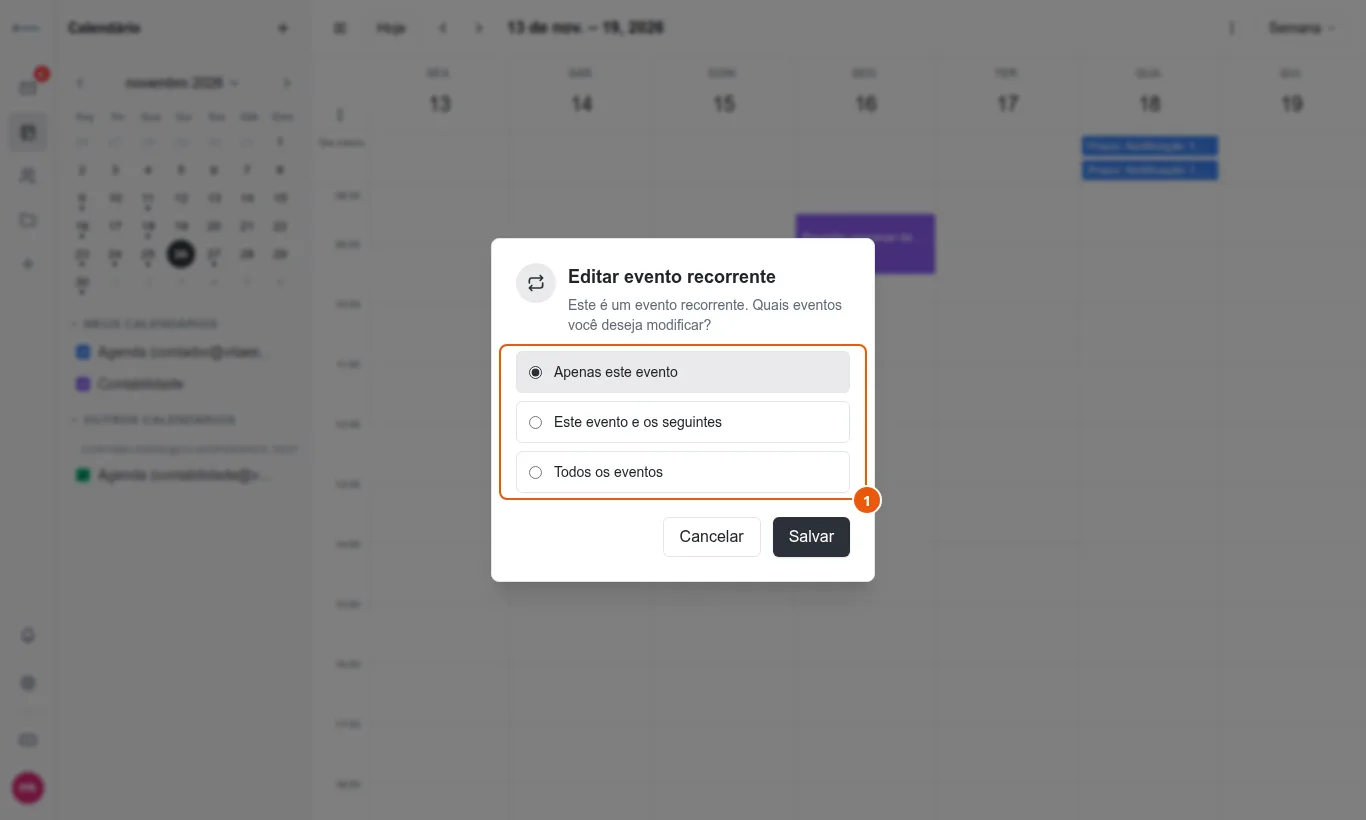
O 1 são as três opções: "Apenas este evento", "Este evento e os seguintes" e "Todos os eventos". Importe eventos de um arquivo .ics
Em "Mais ações", escolha "Importar calendário" e o arquivo.
Detalhes do passo: Importe eventos de um arquivo .ics
Se alguém lhe mandou um arquivo de calendário (.ics), como uma lista de datas do município, você traz os eventos para a sua agenda. No Calendário, clique em "Mais ações" (o ícone de três pontos) e em "Importar calendário". Selecione o arquivo .ics, de até 10 MB, ou arraste-o para a janela. O webmail lista os eventos encontrados: desmarque os que não quer, escolha em "Importar para o calendário" onde guardá-los e clique em "Importar selecionados".
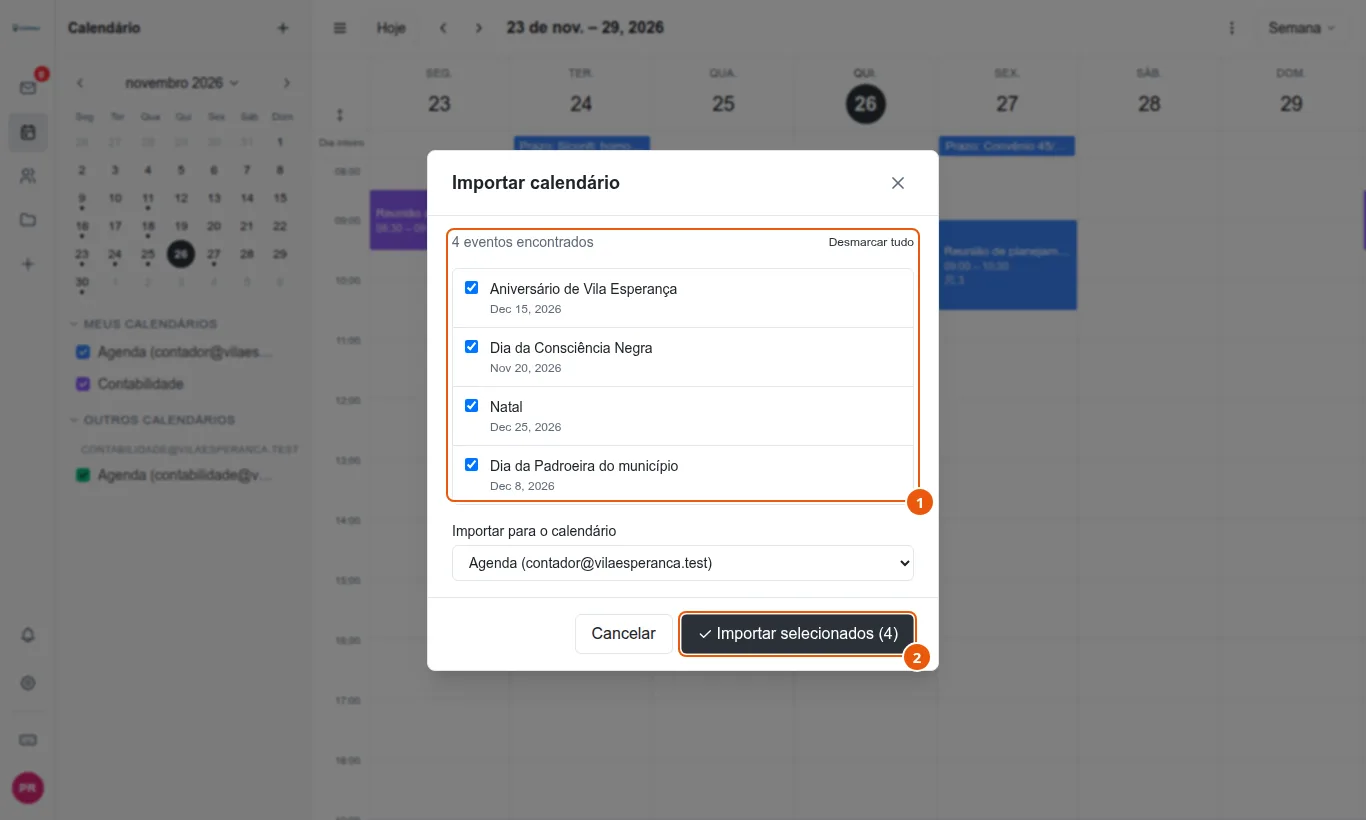
O 1 é a lista de eventos encontrados, com uma caixa em cada um e o "Desmarcar tudo". O 2 é o botão "Importar selecionados".


Como faço a agenda aparecer no celular?
Instale o aplicativo do webmail no celular: ele traz o Calendário, os contatos e os arquivos na barra de baixo, com os mesmos eventos da sua caixa.
Como ponho o prazo de um ofício na agenda?
O webmail mostra o prazo acima da mensagem, e o botão "Pôr na agenda" cria o evento com lembretes. O guia dos prazos mostra o passo a passo.
Como excluo ou copio um evento?
Abra o evento e clique em "Excluir evento"; o webmail pede uma confirmação antes de apagar. Para criar um parecido, use "Duplicar" no mesmo formulário e mude só o que for diferente.
Não vejo "Tarefas" entre as vistas. Como ligo?
"Tarefas" só aparece quando está ligada: em Configurações, no Calendário, ative "Ativar tarefas". Depois, "+ Nova tarefa" cria a tarefa, a etiqueta "Vence hoje" destaca as do dia e os filtros mostram as pendentes, as concluídas e as atrasadas.
Precisa de ajuda com a sua caixa? Fale com o responsável pelo e-mail na sua instituição ou empresa. É ele quem envia convites, libera o acesso da rede e cuida das caixas.
Leia também
Prazos das mensagens e agenda
O webmail mostra o prazo do ofício e põe o evento na agenda.
Contatos e grupos
Guarde endereços, monte grupos e escreva para todos de uma vez.
Instalar o aplicativo do webmail
No lugar do Outlook: sem loja, com aviso de e-mail novo.
Não resolveu? Fale com o suporte
Se o guia não bastou, a equipe da Softagon atende pelo WhatsApp e pelo e-mail de suporte.
Fale com o suporte