
Como usar os Contatos e os grupos no webmail
Os Contatos guardam nomes e e-mails para você não digitar tudo de novo. Abra "Contatos" no alto do e-mail (ou na barra de baixo, no celular), toque em "+" para criar um contato ou um grupo e escreva para o grupo inteiro com um clique em "Para". Uma lista pronta, em arquivo vCard, entra por "Importar contatos".
Atualizado em
Passo a passo para usar contatos e grupos no webmail
Abra os Contatos e conheça os livros
Abra "Contatos"; os livros ficam na lateral.
Detalhes do passo: Abra os Contatos e conheça os livros
Na caixa de entrada, clique em "Contatos", na barra do alto; no celular, toque em "Contatos", na barra de baixo. A lateral mostra os livros: "Contatos" guarda os seus endereços, "Remetentes confiáveis" guarda quem pode carregar imagens das mensagens automaticamente e "Da instituição" traz os colegas da instituição (o guia "Contatos da instituição" explica). Os grupos aparecem logo abaixo, na seção "Grupos".
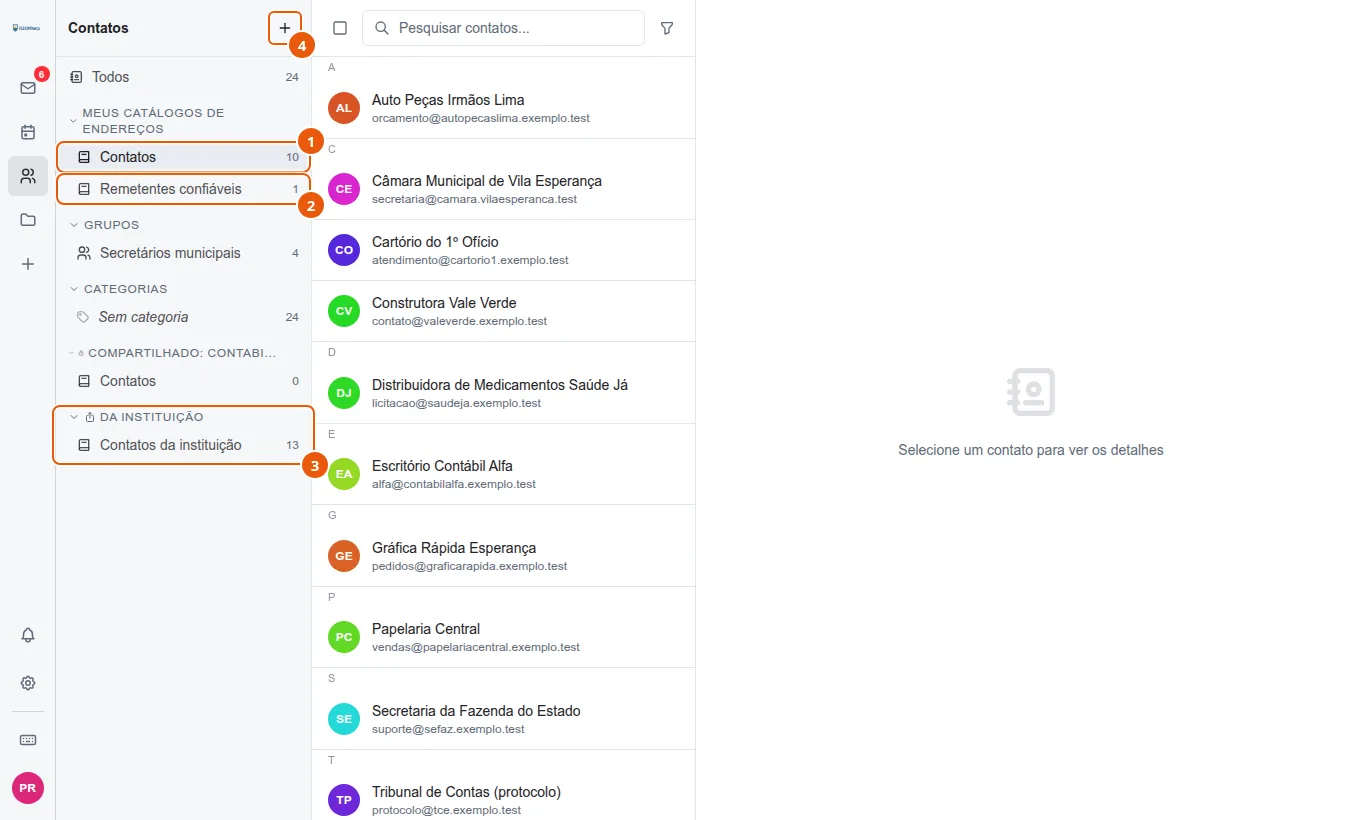
O 1 é o livro "Contatos", onde ficam os seus endereços. O 2 é "Remetentes confiáveis". O 3 é "Contatos da instituição", dentro do bloco "Da instituição". O 4 é o botão "+", que cria contato ou grupo. Crie um contato
Toque em "+", escolha "Novo contato", preencha e salve.
Detalhes do passo: Crie um contato
Clique em "+" e escolha "Novo contato". Em "Tipo de contato", escolha "Pessoa" ou "Organização"; para uma empresa ou outro órgão, preencha o campo "Organização". Digite o e-mail e, se quiser, o telefone. O campo "Diretório" diz em qual livro o contato fica. Clique em "Salvar".
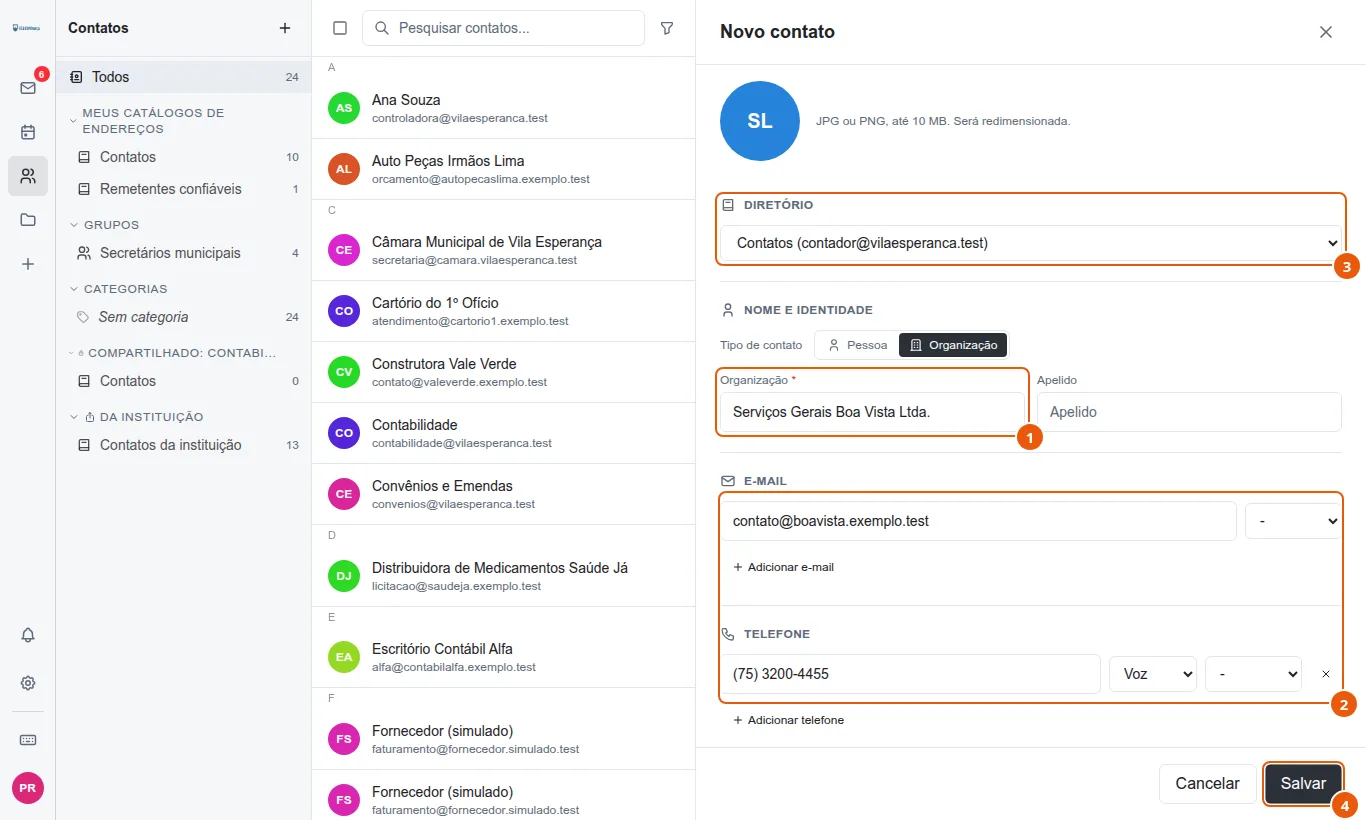
O 1 é o campo "Organização", que aqui é o nome do contato. O 2 é o bloco de e-mail e telefone; no celular, o 2 marca só o e-mail. O 3 é o "Diretório", o livro onde o contato fica. O 4 é o botão "Salvar". Guarde o remetente de uma mensagem
Na mensagem, guarde quem escreveu direto nos contatos.
Detalhes do passo: Guarde o remetente de uma mensagem
Abra a mensagem e olhe a coluna "Contato", ao lado dela: quem ainda não está nos seus contatos aparece com o aviso "Não está nos seus contatos". Clique em "Adicionar aos contatos" e confira os dados no "Novo contato", que abre já preenchido. No celular, toque no remetente: o cartão mostra "Copiar", "E-mail" e "Ver detalhes", e "Ver detalhes" leva ao cadastro.
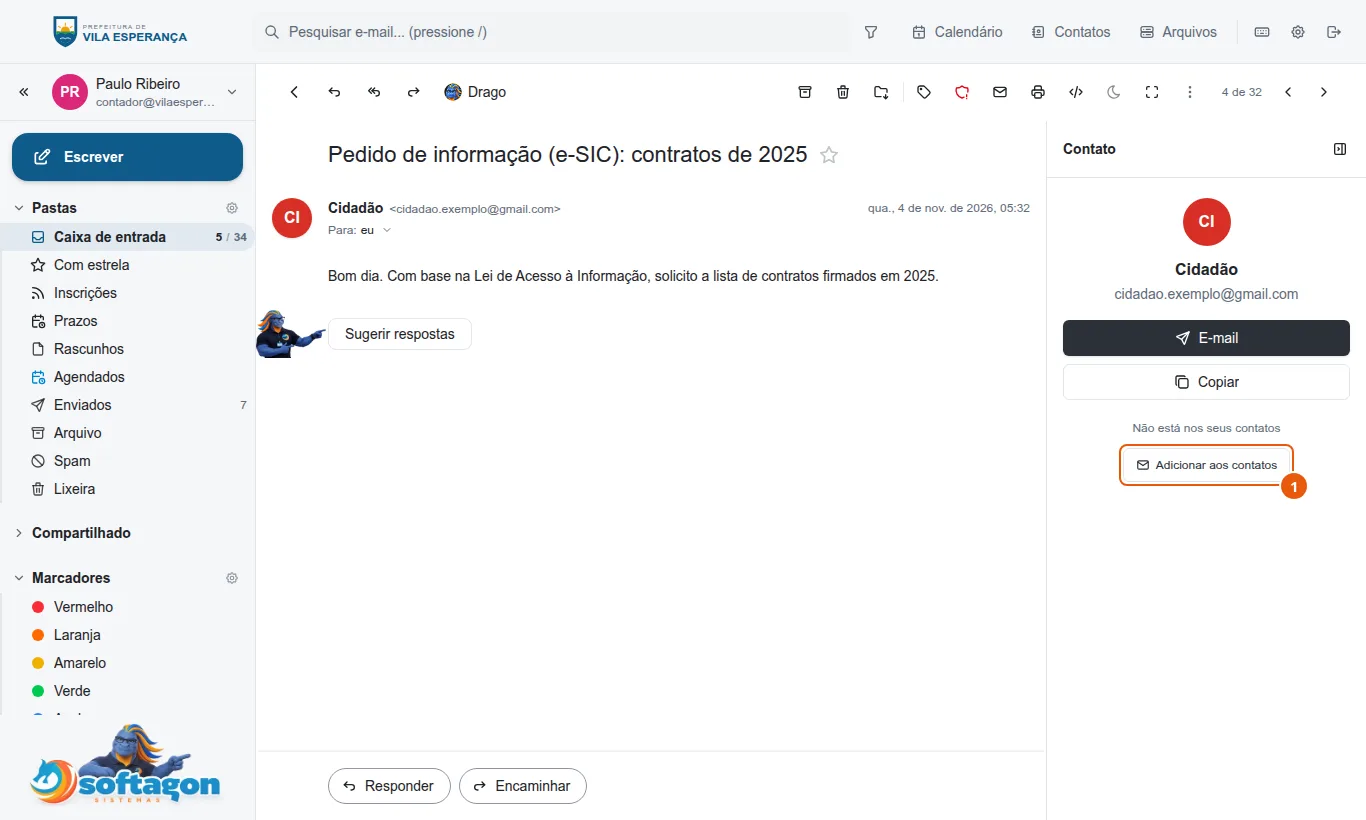
No computador, o 1 é o botão "Adicionar aos contatos". No celular, o 1 é "Ver detalhes", no cartão do remetente. Monte um grupo
Toque em "+", escolha "Novo grupo" e adicione os membros.
Detalhes do passo: Monte um grupo
Clique em "+" e escolha "Novo grupo". Escreva o "Nome do grupo", procure cada pessoa em "Pesquisar contatos para adicionar..." e clique em "Salvar". O grupo aparece na seção "Grupos", da lateral, e ao abri-lo você vê a lista de "Membros" e o número deles.
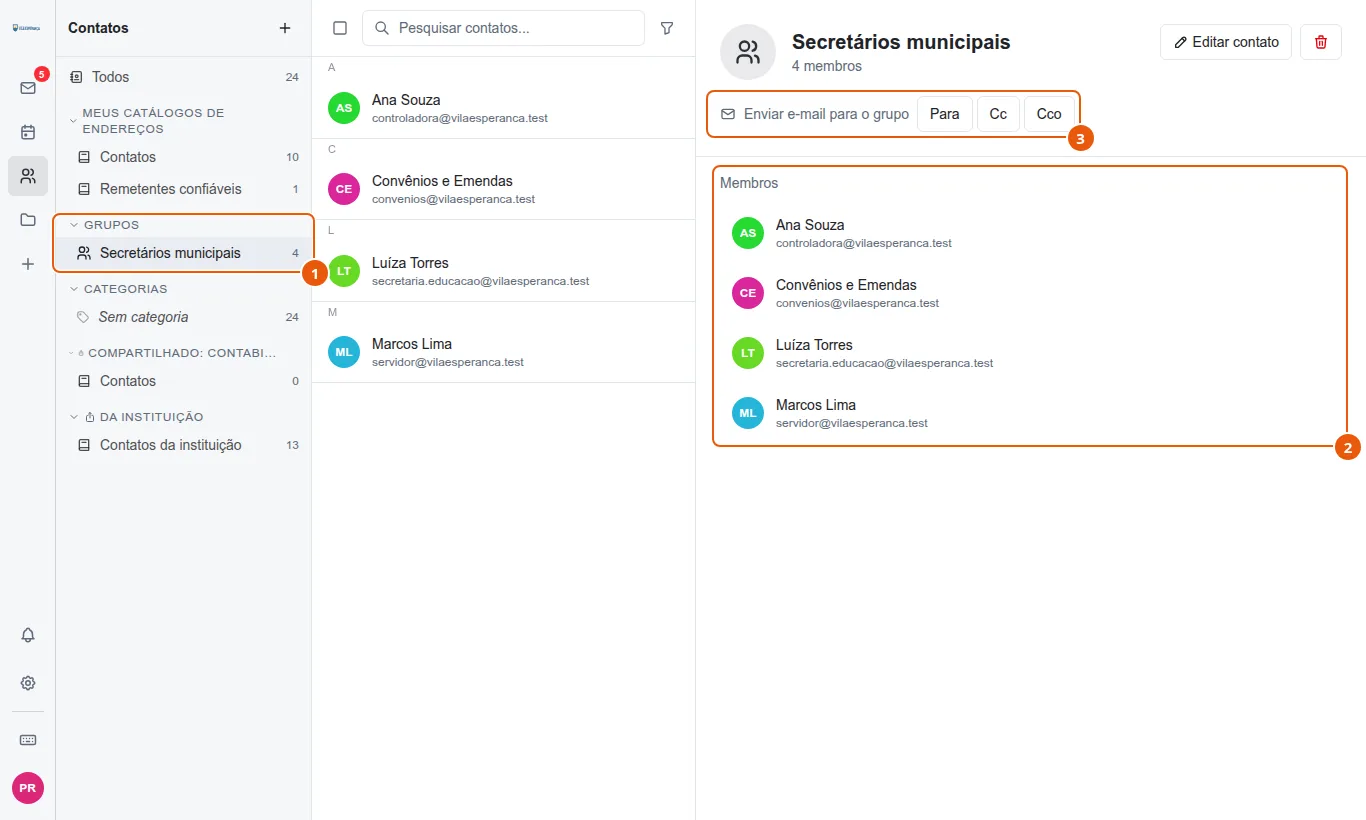
O 1 é o grupo "Secretários municipais": na seção "Grupos" da lateral, no computador, e no título, no celular. O 2 é a lista de "Membros". O 3 é "Enviar e-mail para o grupo", com os botões "Para", "Cc" e "Cco". Escreva para o grupo inteiro
Com o grupo aberto, clique em "Para", "Cc" ou "Cco".
Detalhes do passo: Escreva para o grupo inteiro
Com o grupo aberto, use "Enviar e-mail para o grupo" e escolha onde ele entra: "Para", "Cc" ou "Cco". Abre a "Nova Mensagem" com o grupo como um item só no campo, como "Secretários municipais (4)", e a mensagem vai para cada membro. Use "Cco" quando os colegas não devem ver os endereços uns dos outros.
Na animação, 1 clique em "Para" abre a mensagem com o grupo inteiro no campo, sem digitar os quatro endereços. Importe contatos de um arquivo
"+" e "Importar contatos"; escolha o arquivo vCard.
Detalhes do passo: Importe contatos de um arquivo
Se você tem uma lista de contatos em arquivo vCard (.vcf ou .vcard, de até 5 MB), clique em "+" e em "Importar contatos" e escolha o arquivo. A prévia mostra quantos contatos foram encontrados; quem já está nos seus contatos aparece com a etiqueta "Duplicado" e vem desmarcado. Confira a lista e clique em "Importar". Planilhas (CSV) não são aceitas.
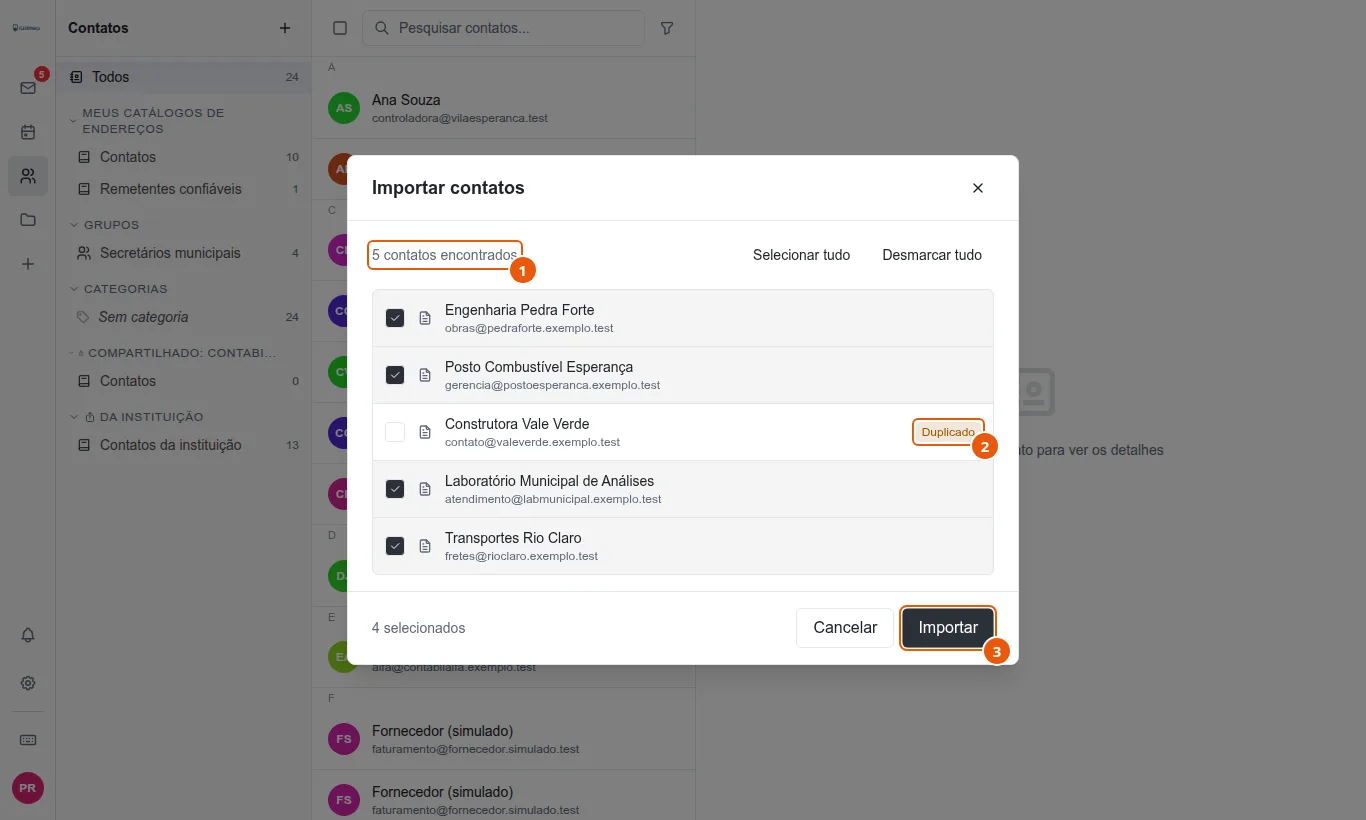
O 1 é o total de contatos encontrados no arquivo. O 2 é a etiqueta "Duplicado", de quem já está nos seus contatos e vem desmarcado. O 3 é o botão "Importar".


Como acho um colega da minha instituição?
No livro "Da instituição", que já traz uma entrada para cada caixa do domínio e se atualiza sozinho. O guia dele mostra o que entra e o que não entra.
Posso levar meus contatos para outro lugar?
Sim, em arquivo vCard. Em Configurações, Aplicativos, Contatos, use "Exportar contatos". Para um contato só, abra o menu do contato e escolha "Exportar como vCard".
Como excluo um contato ou um grupo?
Abra o contato ou o grupo e use o botão "Excluir". Confira o nome antes de excluir.
Como levo os contatos para o celular?
Instale o aplicativo do webmail: ele traz "Contatos" na barra de baixo, com os mesmos livros e grupos que você vê no computador.
Precisa de ajuda com a sua caixa? Fale com o responsável pelo e-mail na sua instituição ou empresa. É ele quem envia convites, libera o acesso da rede e cuida das caixas.
Leia também
Contatos da instituição
Ache um colega no livro "Da instituição", que se atualiza sozinho.
Calendário do webmail
Crie eventos, convide colegas, ponha lembretes e mude o horário arrastando.
Arquivos do webmail
Guarde, organize e anexe arquivos sem sair do webmail.
Instalar o aplicativo do webmail
No lugar do Outlook: sem loja, com aviso de e-mail novo.
Não resolveu? Fale com o suporte
Se o guia não bastou, a equipe da Softagon atende pelo WhatsApp e pelo e-mail de suporte.
Fale com o suporte