
Como usar os Arquivos do webmail
Arquivos é o lugar do webmail para guardar documentos em pastas, como ofícios e prestações de contas, e anexá-los às mensagens sem procurar de novo no computador. Abra "Arquivos" no alto do e-mail ou na barra de baixo do celular. Atenção: ao excluir um arquivo, ele não vai para uma lixeira e não dá para recuperar.
Atualizado em
Passo a passo para usar os Arquivos do webmail
Abra os Arquivos e ache as pastas
Abra "Arquivos" e veja as pastas em "Meus arquivos".
Detalhes do passo: Abra os Arquivos e ache as pastas
Na caixa de entrada, clique em "Arquivos", na barra do alto; no celular, toque em "Arquivos", na barra de baixo. "Meus arquivos" mostra as suas pastas e os seus arquivos. No computador, a árvore de pastas fica à esquerda; no celular, o botão de menu, no alto à esquerda, abre as pastas. O botão "+" cria o que você precisa, como uma "Nova pasta".
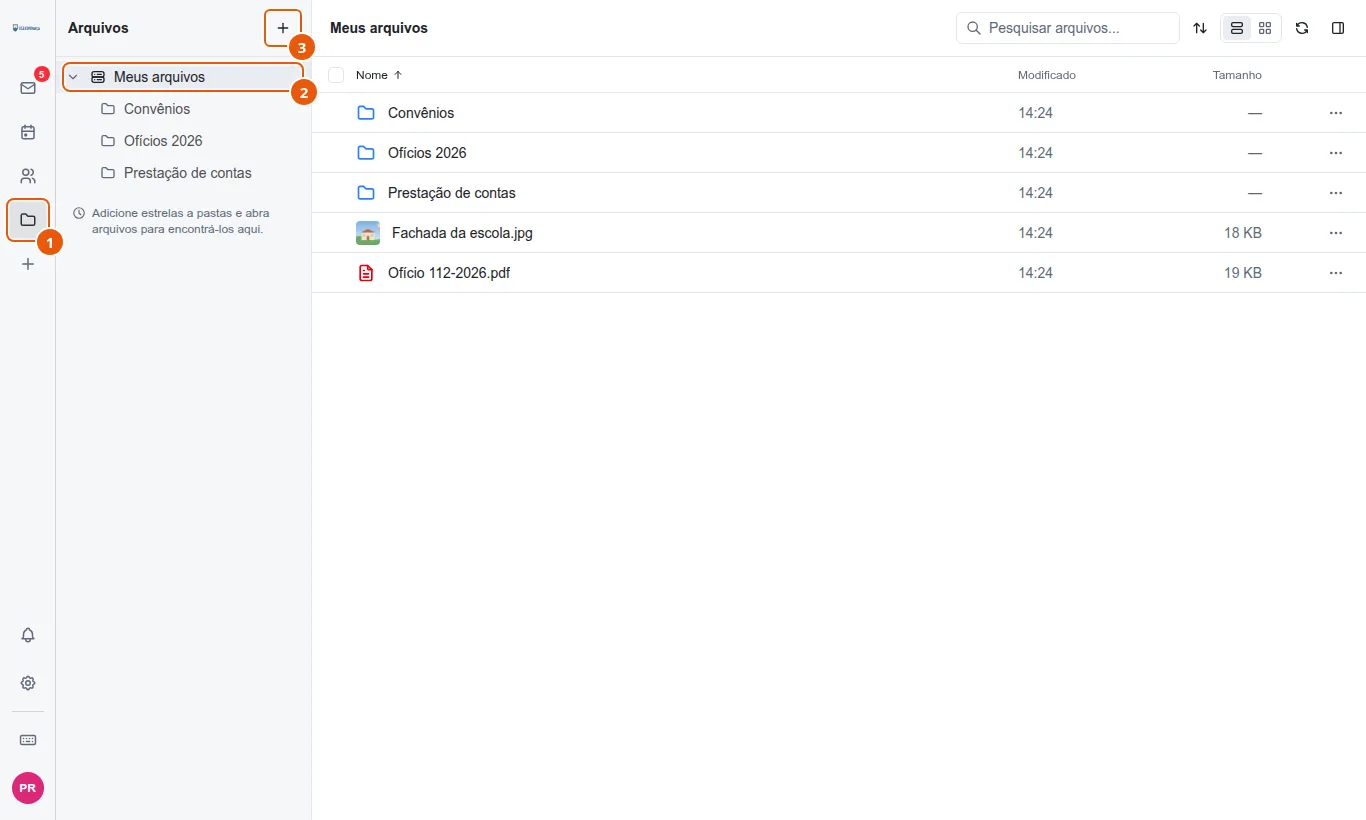
No computador, o 1 é o ícone Arquivos, no trilho à esquerda, o 2 é a árvore "Meus arquivos" e o 3 é o botão "+". No celular, o 1 é o botão "+", redondo, e o 2 é o botão de menu, que abre as pastas. Envie um arquivo
Arraste o arquivo para a lista ou use o "+".
Detalhes do passo: Envie um arquivo
No computador, arraste o arquivo da sua pasta para a lista: aparece "Solte para carregar para Meus arquivos". Solte e acompanhe o "Enviando..."; o botão "Cancelar" interrompe. O aviso "1 arquivo carregado" confirma. Outro caminho, que serve também no celular: toque no "+" e em "Carregar arquivos". "Carregar pasta", "Nova pasta" e "Novo arquivo de texto" ficam no mesmo menu.
Na animação, o arquivo é solto na lista e, ao final, o aviso "1 arquivo carregado" confirma o envio. Mova o arquivo para uma pasta
Arraste o arquivo até a pasta, na árvore da esquerda.
Detalhes do passo: Mova o arquivo para uma pasta
No computador, arraste o arquivo da lista até a pasta, na árvore à esquerda, e solte. O arquivo sai da lista e aparece o aviso "1 item movido", com o botão "Desfazer". Se errou a pasta, clique em "Desfazer" logo em seguida.
Na animação, o arquivo é solto sobre a pasta "Ofícios 2026" e o aviso "1 item movido" confirma. O "Desfazer" do aviso devolve o arquivo ao lugar. Abra o menu do arquivo
Clique nos três pontos do arquivo para ver as ações.
Detalhes do passo: Abra o menu do arquivo
Clique nos três pontos, ao lado do arquivo. O menu traz "Pré-visualização", "Baixar", "Renomear" (tecla F2), "Duplicar", "Cortar", "Copiar", "Detalhes" e "Eliminar" (tecla Del), entre outras ações. Para trocar o nome do arquivo, use "Renomear".
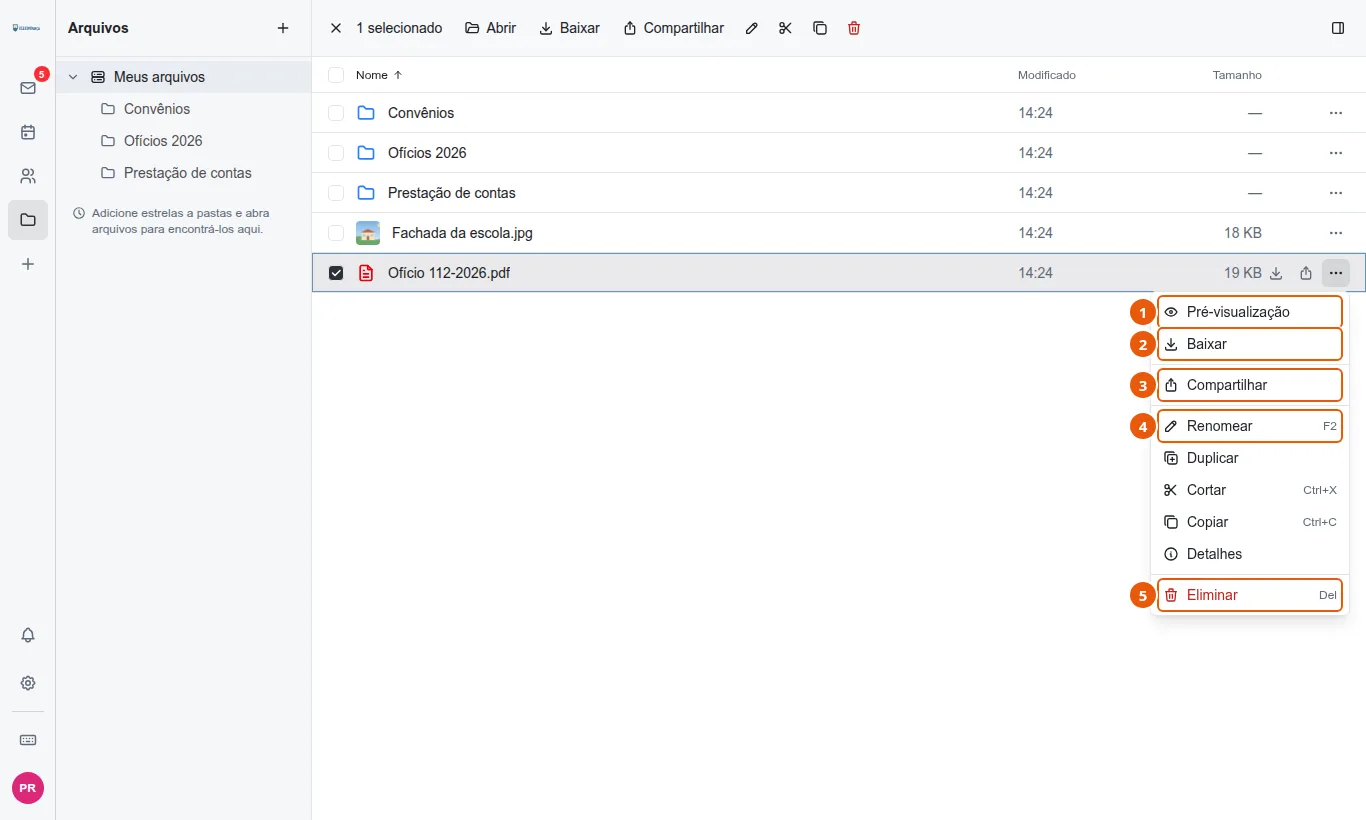
O 1 é "Pré-visualização". O 2 é "Baixar". O 3 é "Compartilhar", que este guia não trata. O 4 é "Renomear" e o 5 é "Eliminar", que apaga o arquivo de vez. Veja o arquivo sem baixar
Escolha "Pré-visualização" para abrir o arquivo na tela.
Detalhes do passo: Veja o arquivo sem baixar
No menu do arquivo, escolha "Pré-visualização": o arquivo abre na tela, sem baixar. Num PDF, como um ofício, dá para ler, imprimir e baixar por ali; use o X, no alto, para fechar.
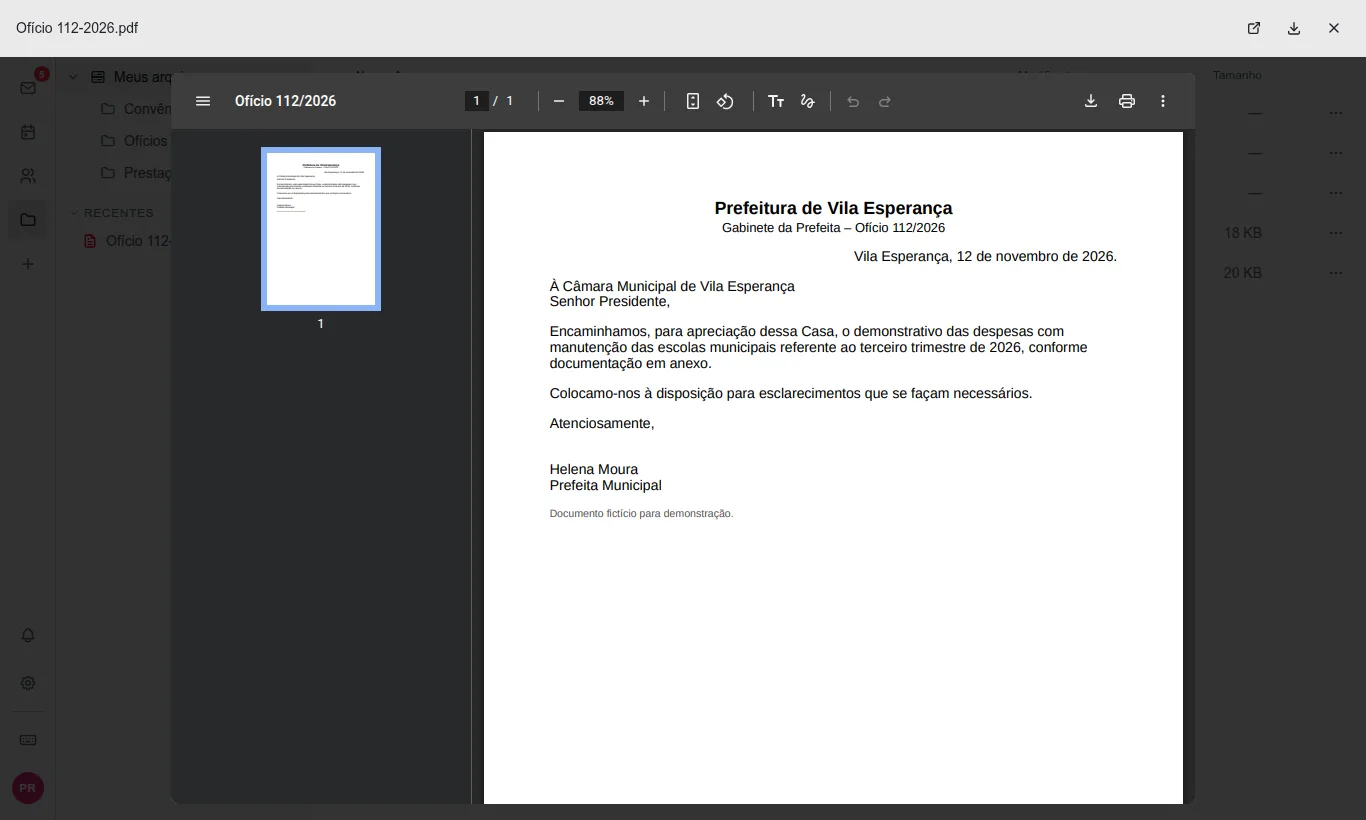
Basta 1 clique em "Pré-visualização" para abrir o documento na tela, sem baixar. Anexe um arquivo a uma mensagem
Na mensagem, abra "Anexar" e escolha "Anexar de Arquivos".
Detalhes do passo: Anexe um arquivo a uma mensagem
Ao escrever uma mensagem, clique no ícone de clipe, "Anexar", na barra de baixo do editor. O menu tem duas escolhas: "Enviar deste dispositivo", para um arquivo do seu computador ou celular, e "Anexar de Arquivos", para um que já está guardado no webmail.
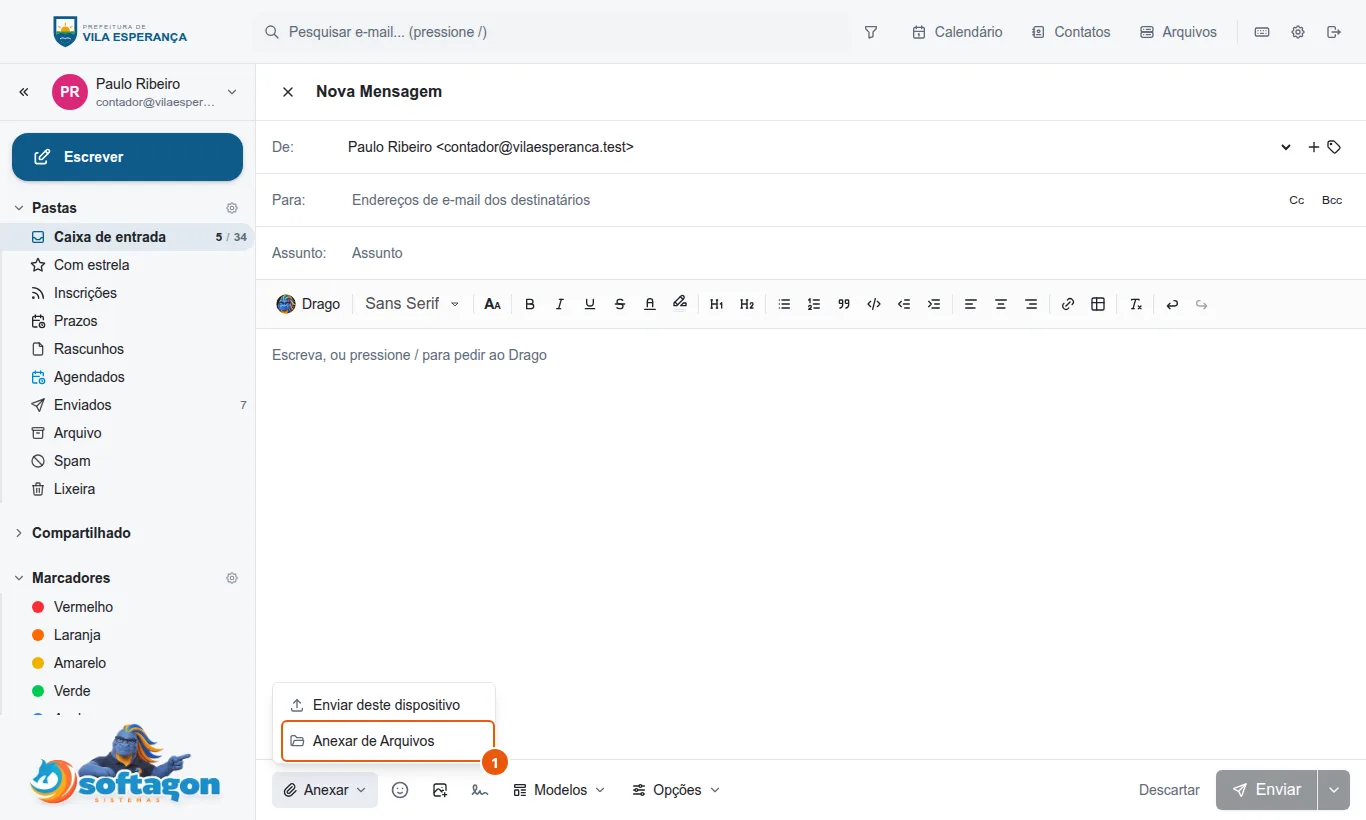
O 1 é "Anexar de Arquivos", que abre os arquivos guardados no webmail. Escolha o arquivo e anexe
Marque o arquivo e toque em "Anexar 1 arquivo".
Detalhes do passo: Escolha o arquivo e anexe
Abre a janela "Anexar de Arquivos", com a busca "Pesquisar arquivos..." e as pastas de "Meus arquivos". Abra as pastas, marque o arquivo que quer e clique em "Anexar 1 arquivo" (o número muda conforme você marca mais arquivos). Ele entra na mensagem como anexo.
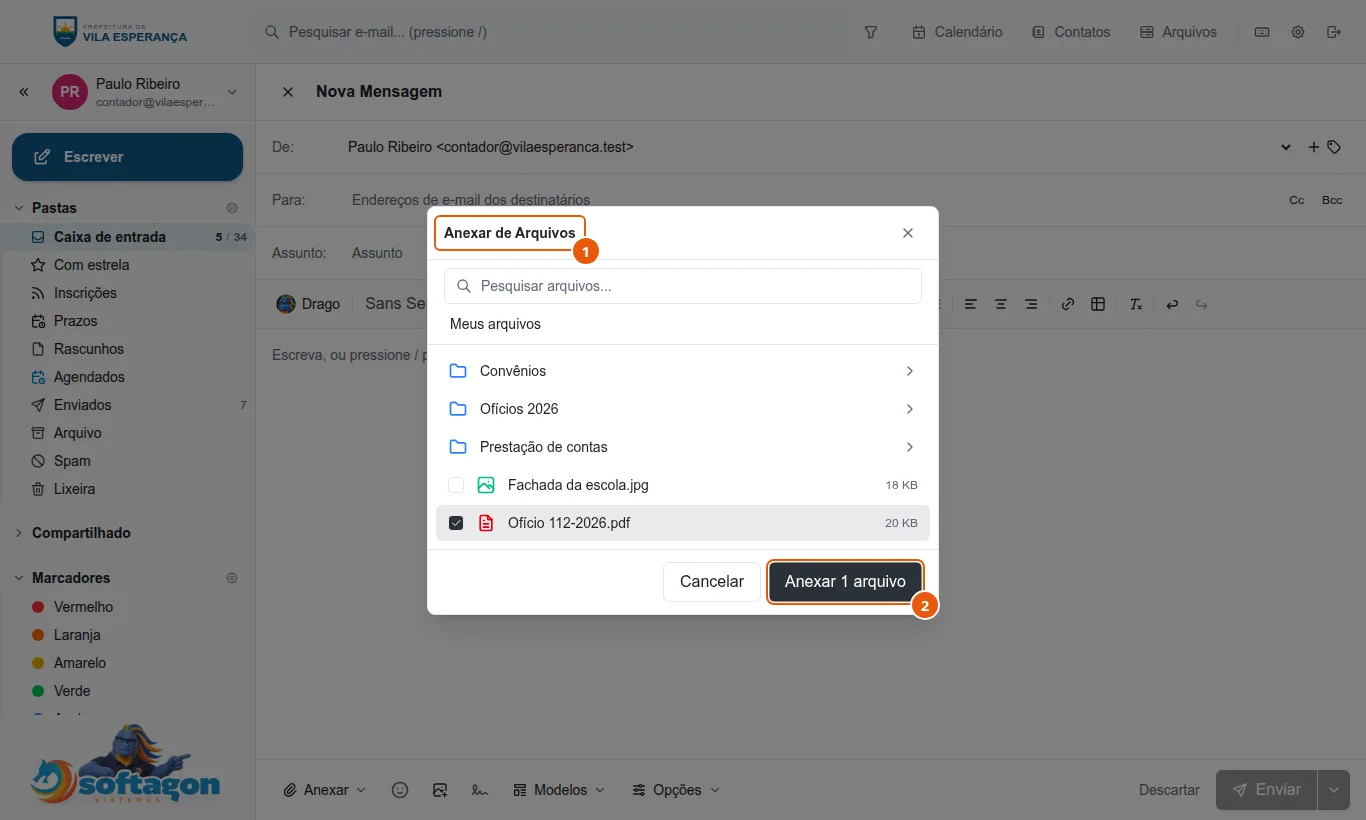
O 1 é a janela "Anexar de Arquivos", com a busca e as pastas. O 2 é o botão "Anexar 1 arquivo". Exclua só o que não precisa mais
Escolha "Eliminar" e confirme: não dá para recuperar.
Detalhes do passo: Exclua só o que não precisa mais
No menu do arquivo, escolha "Eliminar" (ou aperte a tecla Del). O webmail pergunta "Tem a certeza de que deseja eliminar" e o nome do arquivo, e avisa "Esta ação não pode ser desfeita". Confirme em "Eliminar" ou desista em "Cancelar". Em Arquivos não existe lixeira: o arquivo excluído não volta.
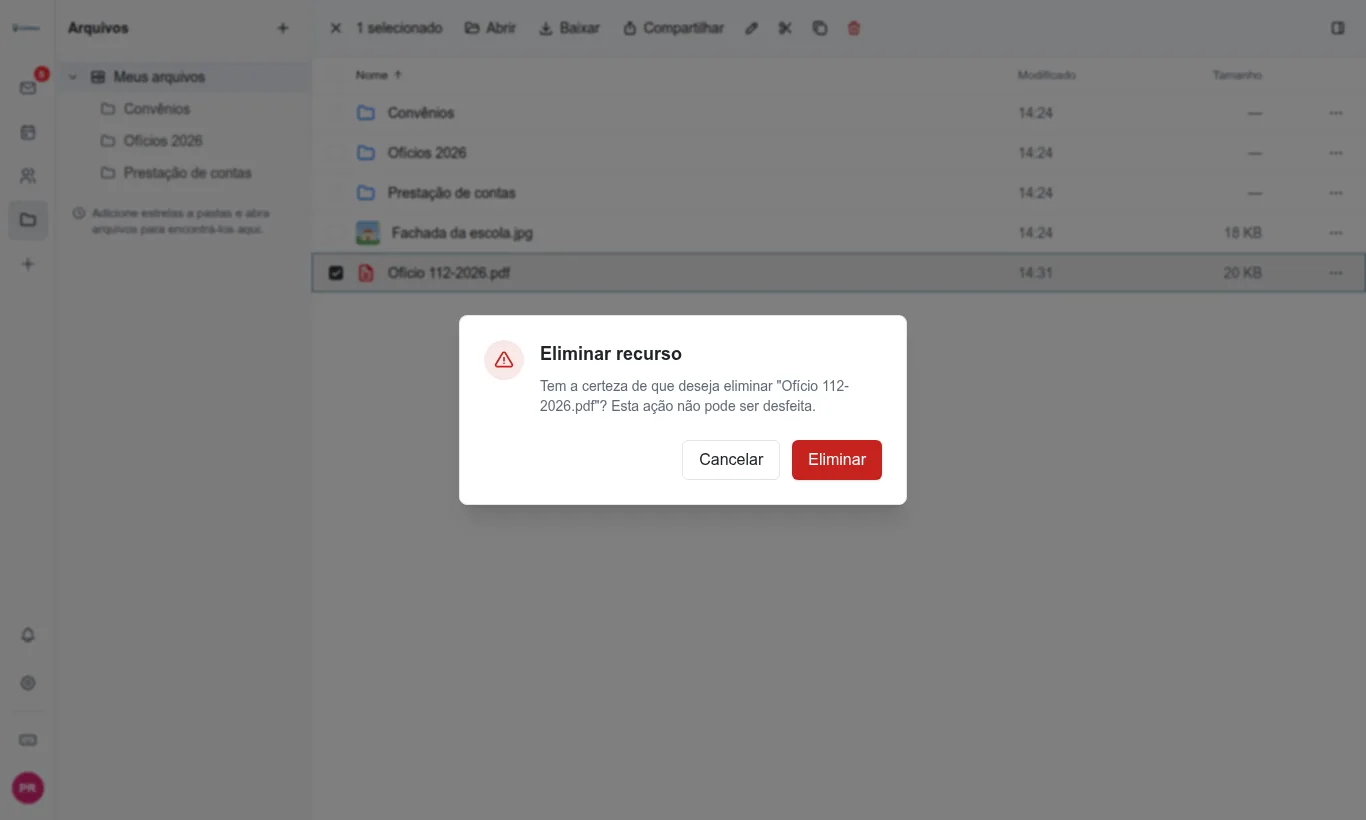
Com 1 arquivo selecionado, o webmail pede confirmação: "Cancelar" mantém o arquivo e "Eliminar" o apaga de vez.


Apaguei um arquivo. Dá para recuperar?
Não. Em Arquivos não há lixeira: o arquivo excluído some de vez, e o próprio webmail avisa que a ação não pode ser desfeita. Antes de excluir, confira o nome e, se tiver dúvida, baixe uma cópia.
Quanto espaço eu tenho para guardar arquivos?
O espaço depende do plano da sua instituição ou empresa. Para saber o seu, fale com o responsável pelo e-mail.
O que é a pasta "Assinaturas"?
É a pasta que o webmail cria sozinho quando você escolhe a imagem da assinatura. Se a imagem for excluída dessa pasta, as mensagens saem sem ela. O guia da assinatura mostra como escolher a imagem.
Como guardo em Arquivos um anexo que recebi?
Baixe o anexo da mensagem e depois envie o arquivo baixado para Arquivos, pelo botão "+" e "Carregar arquivos".
Como levo os arquivos para o celular?
Instale o aplicativo do webmail: ele traz "Arquivos" na barra de baixo, com as mesmas pastas que você vê no computador.
Precisa de ajuda com a sua caixa? Fale com o responsável pelo e-mail na sua instituição ou empresa. É ele quem envia convites, libera o acesso da rede e cuida das caixas.
Leia também
Assinatura de e-mail
Crie a assinatura que o webmail coloca sozinho nas suas mensagens.
Calendário do webmail
Crie eventos, convide colegas, ponha lembretes e mude o horário arrastando.
Contatos e grupos
Guarde endereços, monte grupos e escreva para todos de uma vez.
Instalar o aplicativo do webmail
No lugar do Outlook: sem loja, com aviso de e-mail novo.
Não resolveu? Fale com o suporte
Se o guia não bastou, a equipe da Softagon atende pelo WhatsApp e pelo e-mail de suporte.
Fale com o suporte